Provisionamento de dispositivos
Fluxos automáticos executados no evento 0 BOOTSTRAP — PPPoE, WiFi, parâmetros, persistência e reboot, com dados buscados em um ou mais ERPs.
Provisionamento de dispositivos
Menu: TR069 → Provisionamento
Configure como os CPEs devem ser provisionados automaticamente quando se conectam ao ACS pela primeira vez (ou após factory reset), com credenciais PPPoE e WiFi por fabricante, modelo ou CPE específica.
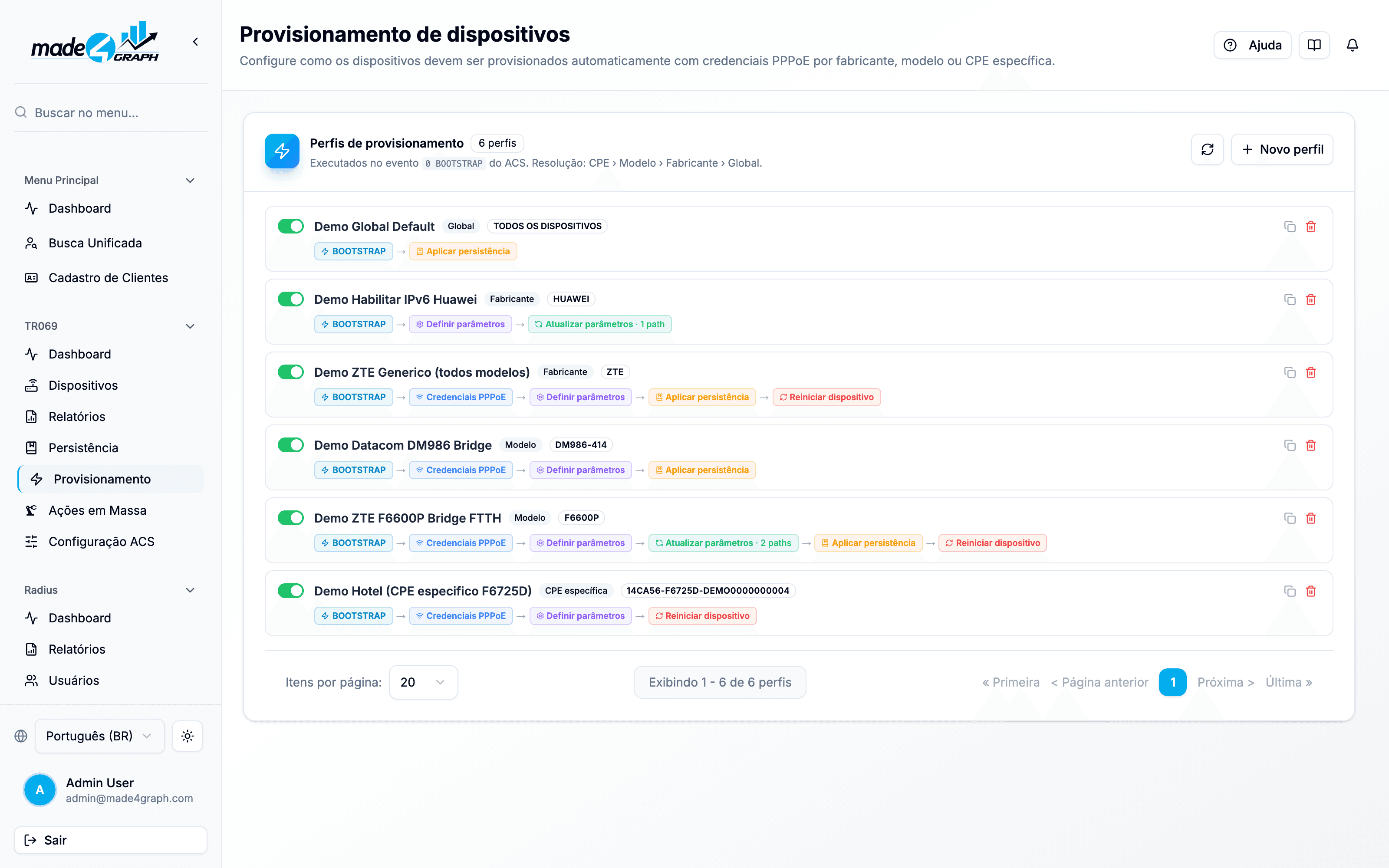
Resolução de perfis
Os perfis são executados no evento 0 BOOTSTRAP do ACS. Quando um CPE conecta, o sistema escolhe um perfil seguindo esta prioridade:
CPE específica → Modelo → Fabricante → Global
O perfil mais específico disponível e ativo é aplicado.
O que você vê na página
Perfis de provisionamento
Cada linha mostra:
- Nome e escopo (Global, Fabricante, Modelo ou CPE específica).
- Fluxo visual — sequência de etapas após BOOTSTRAP.
- Toggle ativo/inativo.
- Duplicar / Excluir.
Clique em um perfil para editá-lo. Botões: Atualizar e + Novo perfil.
Exemplos de fluxos
| Perfil | Escopo | Fluxo |
|---|---|---|
| Demo Global Default | Global | BOOTSTRAP → Aplicar persistência |
| Demo ZTE Genérico | Fabricante ZTE | BOOTSTRAP → Credenciais PPPoE → Definir parâmetros → Aplicar persistência → Reiniciar |
| Demo Datacom DM986 | Modelo DM986-414 | BOOTSTRAP → Credenciais PPPoE → Definir parâmetros → Aplicar persistência |
Criar ou editar um perfil
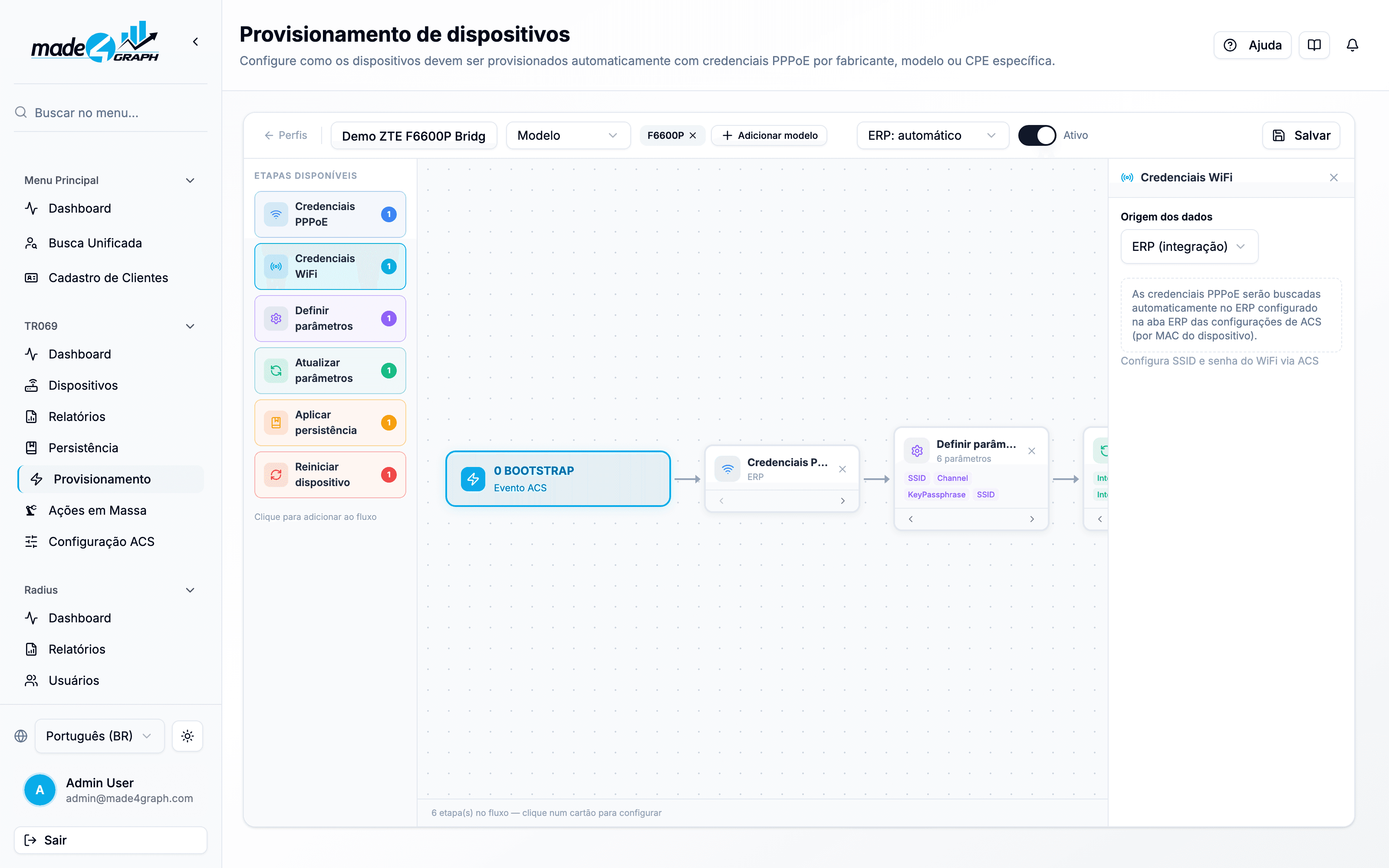
Cabeçalho
| Campo | Descrição |
|---|---|
| Nome | Identificação do perfil. |
| Escopo | Global, Fabricante, Modelo ou CPE específica — com os valores correspondentes (ex.: Adicionar modelo). |
| ERP | ERP: automático (padrão) ou uma integração fixa. Aparece quando há pelo menos uma integração cadastrada — ver abaixo. |
| Ativo | Habilita o perfil. |
| Salvar | Grava alterações. |
Etapas disponíveis (painel esquerdo)
| Etapa | Descrição |
|---|---|
| Credenciais PPPoE | Define usuário/senha PPPoE da WAN — origem ERP (integração) ou Manual. |
| Credenciais WiFi | Define SSID e senha do WiFi — origem ERP (integração) ou Manual. |
| Definir parâmetros | Escreve valores TR-069 no CPE (ex.: range DHCP). |
| Atualizar parâmetros | Solicita a atualização de paths específicos do CPE. |
| Aplicar persistência | Reaplica os valores capturados pela persistência da CPE. |
| Reiniciar dispositivo | Envia reboot para aplicar mudanças. |
Fluxo central
Começa sempre com 0 BOOTSTRAP (Evento ACS). Adicione etapas clicando no painel esquerdo; clique num cartão do fluxo para configurá-lo no painel direito.
Origem dos dados (PPPoE e WiFi)
| Origem | Uso |
|---|---|
| ERP (integração) | Busca os dados do assinante no ERP pelo MAC da CPE. |
| Manual | Valores fixos definidos no perfil. |
Credenciais WiFi — detalhes:
- Manual: informe Nome da rede (SSID) e Senha do WiFi; os mesmos valores são aplicados às redes de 2.4 GHz e 5 GHz. A senha digitada precisa atender à política de senha WiFi.
- ERP: usa SSID e senha cadastrados no ERP. Se o ERP não enviar dados separados para 5 GHz, a rede de 5 GHz recebe os mesmos valores da 2.4 GHz. Senhas vindas do ERP não passam pela política de senha.
Qual ERP é consultado
As integrações são cadastradas na aba ERP da Configuração ACS — pode haver várias (ex.: dois IXC e um SGP), cada uma com sua prioridade.
| Seletor ERP do perfil | Comportamento |
|---|---|
| ERP: automático | Consulta as integrações habilitadas por ordem de prioridade e para na primeira que reconhecer o MAC da CPE. |
| Integração fixa (ex.: IXC Matriz) | Consulta somente essa integração. |
Sem nenhuma integração de ERP cadastrada (ou se nenhuma reconhecer o MAC), as etapas com origem ERP são ignoradas e o restante do fluxo segue normalmente.
Ordem sugerida de etapas
- Credenciais PPPoE — autenticação na WAN.
- Credenciais WiFi — rede do assinante.
- Definir parâmetros — VLAN, DNS, IPv6, etc.
- Atualizar parâmetros — paths que exigem refresh.
- Aplicar persistência — restaura a configuração salva (se existir).
- Reiniciar dispositivo — aplica tudo de uma vez.
Reiniciar dispositivo interrompe temporariamente a conexão do assinante. Use apenas quando necessário para aplicar configurações que exigem reboot.
Testar provisionamento
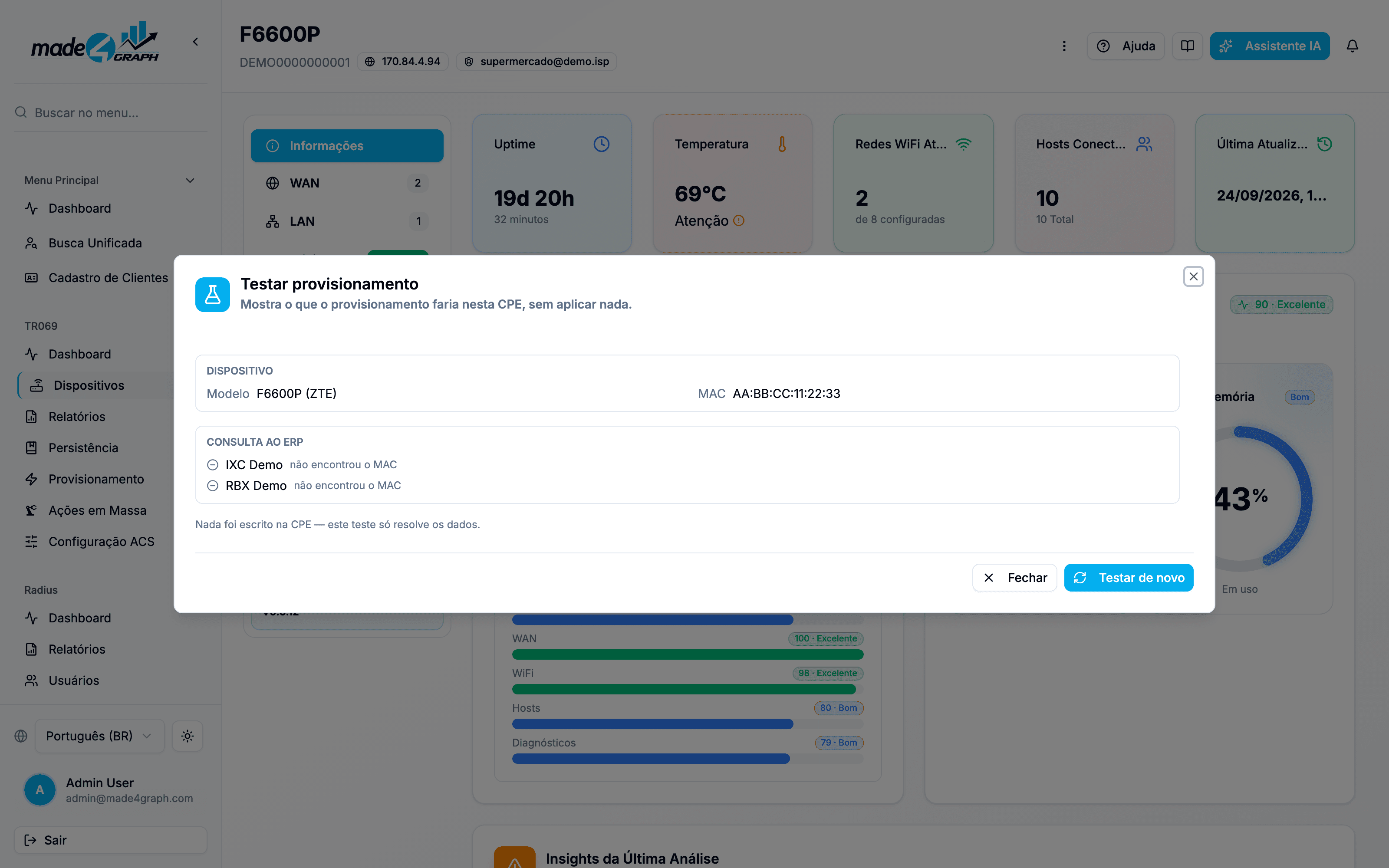
No detalhe do CPE, menu ⋮ → Testar provisionamento executa um teste a seco: resolve o que o provisionamento faria nesta CPE sem escrever nada nela e sem tocar no ACS. Use para validar a configuração antes de a CPE dar bootstrap de verdade.
O modal mostra:
| Seção | Conteúdo |
|---|---|
| Dispositivo | Modelo e MAC da CPE (o MAC é a chave da consulta ao ERP). |
| Consulta ao ERP | Cada integração consultada, na ordem, com o resultado — respondeu, não encontrou o MAC ou provedor inválido. Quando um ERP responde, exibe os dados encontrados (PPPoE, SSID e senhas 2.4/5 GHz), com senhas mascaradas e botão Mostrar senhas. |
Avisos possíveis:
- Nenhum perfil casa com esta CPE — no bootstrap ela não seria configurada.
- A CPE ainda não tem snapshot (nunca informou ao ACS) ou não foi possível extrair o MAC.
- Nenhuma integração habilitada, ou o perfil está fixado numa integração que não existe/está desabilitada.
- O ERP marcou o contrato como inativo (o provisionamento aplica assim mesmo).
Use Testar de novo para repetir após ajustar perfil ou integrações.
Testar provisionamento exige a permissão cpe.provisioning. No bootstrap real o MAC vem na própria requisição da CPE; no teste ele é lido do último snapshot.
Relação com persistência
- Provisionamento = o que acontece no primeiro contato (bootstrap).
- Persistência = o que é salvo continuamente após snapshots.
A etapa Aplicar persistência reaplica os valores capturados já na sessão do 0 BOOTSTRAP — ideal para restaurar a configuração do assinante após um factory reset. Se a CPE ainda não tem valores capturados, a etapa é ignorada.
Combine os dois: provisione credenciais no bootstrap e mantenha backup com perfis de persistência.