Gerenciar grupos
Como criar grupos (papéis), definir permissões por módulo e atribuir usuários.
Gerenciar grupos
Menu: Sistema → Usuários e Grupos → Grupos
Grupos (também chamados de funções ou papéis) definem o que cada usuário pode ver e fazer no Made4Graph. Todo usuário deve pertencer a pelo menos um grupo.
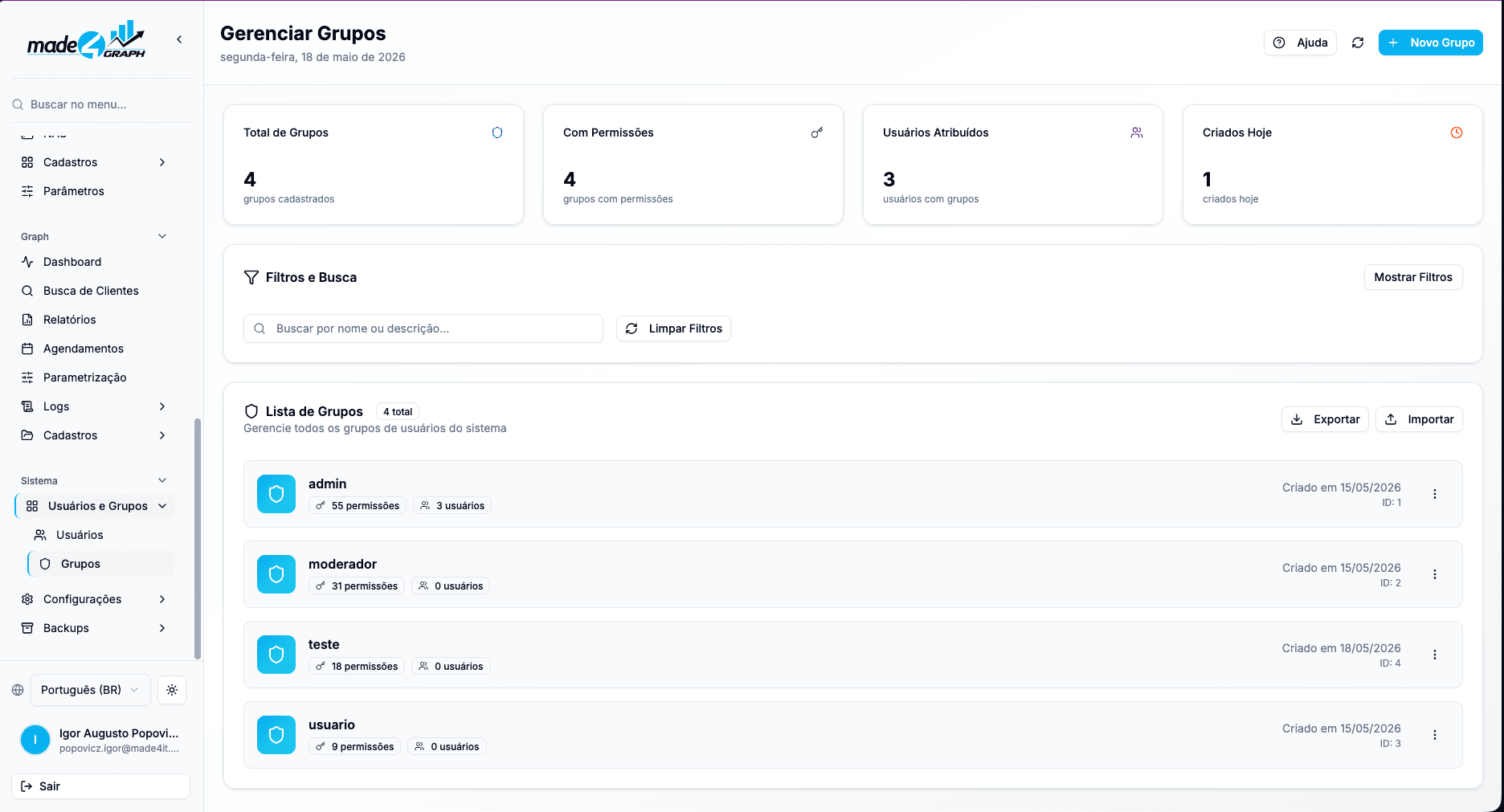
Cartões de resumo
| Cartão | Significado |
|---|---|
| Total de grupos | Quantidade cadastrada. |
| Com permissões | Grupos que já têm ao menos uma permissão marcada. |
| Usuários atribuídos | Soma de usuários vinculados a grupos. |
| Criados hoje | Grupos criados na data atual. |
Lista e filtros
- Busca por nome ou descrição.
- Filtros avançados: com/sem permissões, data de criação, ordenação e paginação.
- Cada card mostra nome, contagem de permissões e usuários, data de criação e ID.
Menu ⋮ por grupo:
| Ação | Uso |
|---|---|
| Visualizar | Resumo somente leitura. |
| Editar | Nome de exibição, nome técnico e descrição. |
| Permissões | Matriz de acesso (principal ferramenta de segurança). |
| Excluir | Remove o grupo — cuidado se ainda houver usuários vinculados. |
Criar um novo grupo
- + Novo Grupo
- Aba Informações básicas
- Nome técnico — identificador interno (letras minúsculas, números e hífens; ex.:
suporte-n1) - Nome de exibição e descrição (recomendado para equipes entenderem o papel)
- Nome técnico — identificador interno (letras minúsculas, números e hífens; ex.:
- Aba Permissões
- Use a busca Buscar permissões...
- Marque ações por módulo: Ver, Criar, Editar, Excluir, Admin, Diagnósticos
- Traço (—) indica que aquela ação não se aplica ao módulo
- Selecionar todas as permissões visíveis acelera perfis amplos (ex.: administrador)
- Criar Grupo
Grupos padrão comuns: admin (acesso total), moderador (operações sem configuração crítica), usuario (acesso restrito). Adapte conforme sua operação.
Matriz de permissões
A tabela organiza permissões por módulo (linhas) e tipo de ação (colunas), por exemplo:
- ACS, Audit, Backup, Company, CPE, Customers, Dashboard, etc.
Ao editar permissões de um grupo existente, alterações só passam a valer após Salvar Permissões. O contador na aba mostra quantas permissões estão selecionadas.
Permissões da Saúde do assinante
A Saúde do assinante aparece nas telas de cliente, CPE, ONU, Graph e RADIUS. A leitura segue a regra "quem vê a tela, vê a saúde dela": basta uma destas permissões — health.view, cpe.view, olt.onus.view, clients.view, customers.view, graph.search.view, graph.dashboard.view ou radius.users.view. As ações (abrir, assumir, mover, comentar e encerrar caso) exigem health.manage.
Sem health.view, o usuário não vê nomes, notas, anexos, telefone nem endereço do caso. Para liberar esses dados, inclua health.view no grupo. Detalhes em Saúde do assinante nas telas.
Atenção também às rotas de clientes (/v1/customers): leitura exige customers.view ou clients.view; Reboot e Refresh exigem cpe.edit, Analisar exige cpe.diagnostics e desconectar a sessão exige radius.users.disconnect. Ver Busca Unificada.
Exportar e importar
Os botões Exportar e Importar permitem replicar configurações de grupos entre ambientes (homologação → produção), quando sua política de segurança permitir.
Boas práticas
- Crie grupos por função (NOC, comercial, administrador) e não por pessoa.
- Evite dar Admin em módulos que o time não utiliza.
- Revise periodicamente grupos com 0 usuários ou permissões duplicadas.
- Antes de excluir um grupo, reatribua os usuários a outro papel.
Permissões relacionadas
roles.view, roles.create, roles.edit, roles.delete — e permissões granulares por módulo na matriz.