Cadastro de Clientes
Lista e edita o registro de clientes, com telefone internacional, localização no mapa, vínculo de ONU e CPE, pontos de acesso do ERP e filtro por equipamento.
Cadastro de Clientes
Menu: Cadastro de Clientes Lista todos os clientes — cadastrados manualmente ou sincronizados de um ERP — e permite editar seus dados e vínculos de rede.
O que você vê na tela
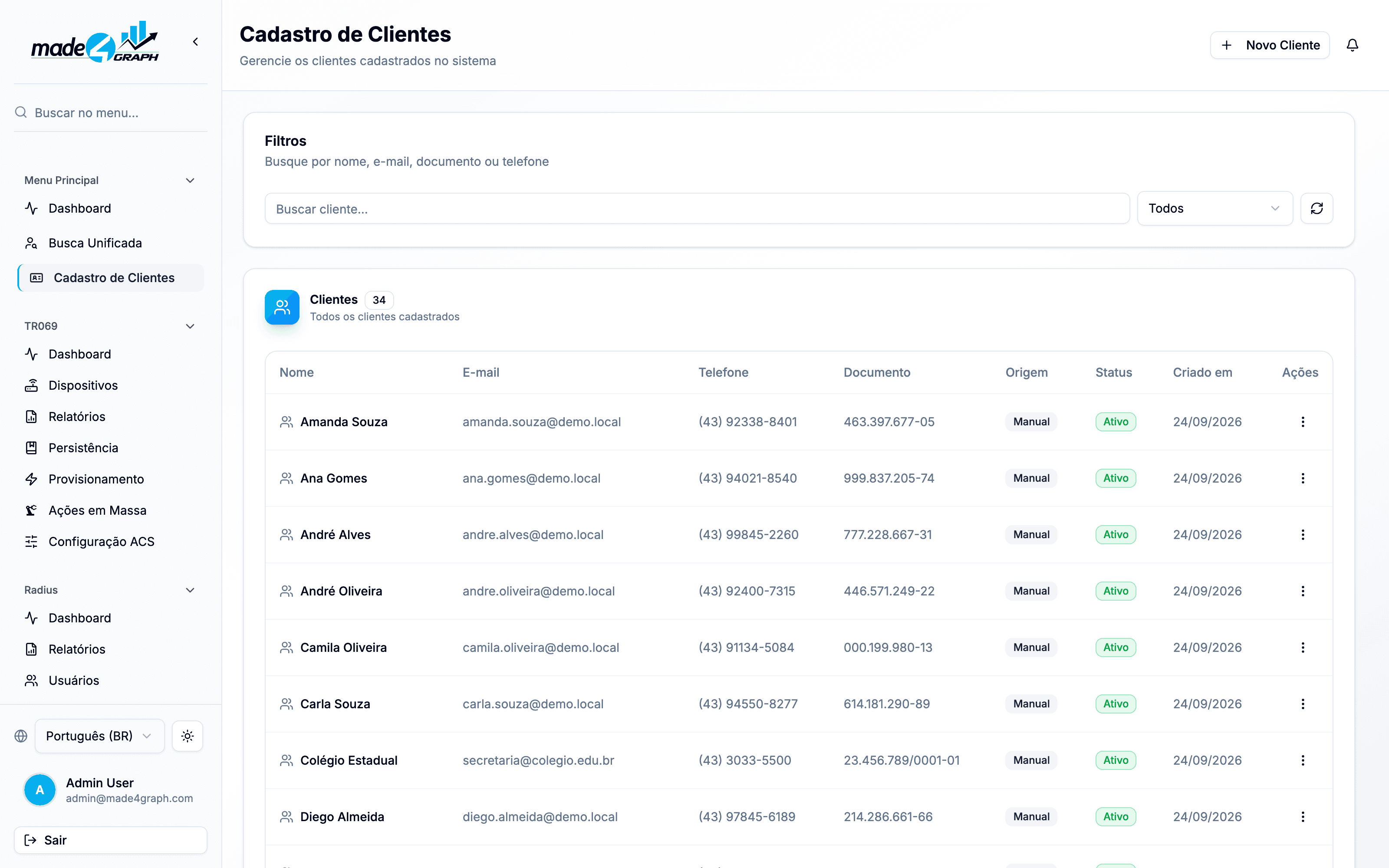
Filtros
| Filtro | Descrição |
|---|---|
| Buscar cliente | Texto livre por nome, e-mail, documento ou telefone |
| Equipamento | Todos, Com equipamento (ONU ou CPE vinculada) ou Sem equipamento |
O botão de atualizar, ao lado dos filtros, recarrega a lista.
Colunas
| Coluna | Descrição |
|---|---|
| Nome | Nome do cliente |
| E-mail cadastrado | |
| Telefone | Telefone cadastrado |
| Documento | CPF ou CNPJ |
| Origem | Manual ou o ERP de origem (ATLAZ, IXC, RBX) |
| Status | Ativo ou inativo |
| Criado em | Data de criação |
| Ações | Menu ⋮ com Editar e Excluir |
O filtro Equipamento é ideal para encontrar clientes sem ONU/CPE vinculada — casos que ainda precisam de provisionamento ou de ajuste manual.
Ficha do cliente
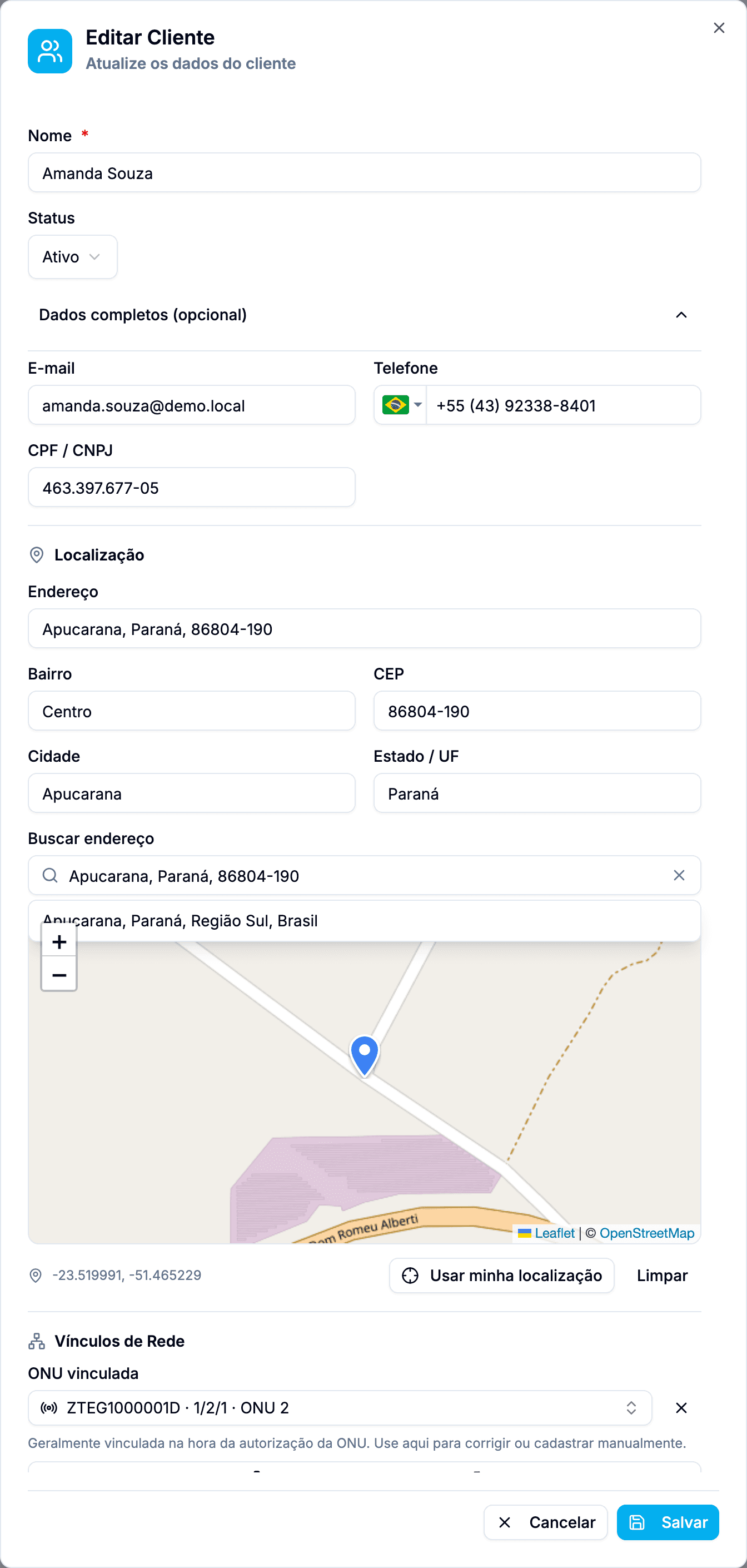
Clique em uma linha (ou em Novo Cliente) para abrir a ficha. Só o Nome é obrigatório. Além de Nome e Status, a seção Dados completos (opcional) reúne contato, localização, vínculos de rede, PPPoE, Wi-Fi e observações.
Contato
| Campo | Descrição |
|---|---|
| E-mail do cliente | |
| Telefone | Campo com seletor de país (bandeira + DDI) e máscara do número. Aceita apenas dígitos e grava o telefone com o DDI, então a bandeira volta correta na próxima abertura |
| CPF / CNPJ | Documento do cliente |
Localização (mapa)
Além dos campos Endereço, Bairro, CEP, Cidade e Estado / UF, a seção traz um mapa para marcar a posição exata do cliente:
| Recurso | Descrição |
|---|---|
| Buscar endereço | Digite um endereço e escolha uma das sugestões para centralizar o mapa e posicionar o marcador |
| Clique no mapa / arrastar o marcador | Move o ponto e preenche automaticamente endereço, bairro, cidade, estado e CEP |
| Campos de endereço | Ao preencher ou alterar os campos de endereço, o mapa se reposiciona sozinho |
| Usar minha localização | Usa a localização atual do navegador |
| Limpar | Remove as coordenadas do cliente |
As coordenadas (latitude, longitude) aparecem abaixo do mapa. O provedor do mapa (OpenStreetMap ou Google Maps) segue o que estiver definido em Configurações de mapa.
Vínculos de Rede
| Campo | Descrição |
|---|---|
| ONU vinculada | ONU associada ao cliente. Normalmente vinculada na autorização da ONU ou pela sincronização; ajustável manualmente. O seletor lista as ONUs livres e busca por SN, interface, MAC ou PPPoE. Use × para desvincular e Abrir detalhes da ONU para inspecionar |
| CPE ACS | Dispositivo TR-069 associado. Informe o ID do dispositivo ou clique em Buscar para abrir Selecionar CPE no ACS, que busca por PPPoE, IP, SN, MAC, ID, fabricante ou modelo. Abrir detalhes da CPE abre o dispositivo |
Pontos de acesso
Quando o cliente vem de um ERP, seus pontos de acesso (contratos/conexões PPPoE) são exibidos de forma somente leitura: usuário PPPoE, marcação de Principal, status, plano e endereço. Esses dados são mantidos pela sincronização e não são editados manualmente.
PPPoE, Wi-Fi e observações
| Seção | Descrição |
|---|---|
| PPPoE | Usuário PPPoE e Senha PPPoE. Com o cliente salvo, Ver dados da sessão PPPoE mostra a sessão atual |
| WiFi 2.4 GHz / WiFi 5.8 GHz | SSID e Senha de cada rede |
| Observações | Notas internas sobre o cliente |
Saúde da rede
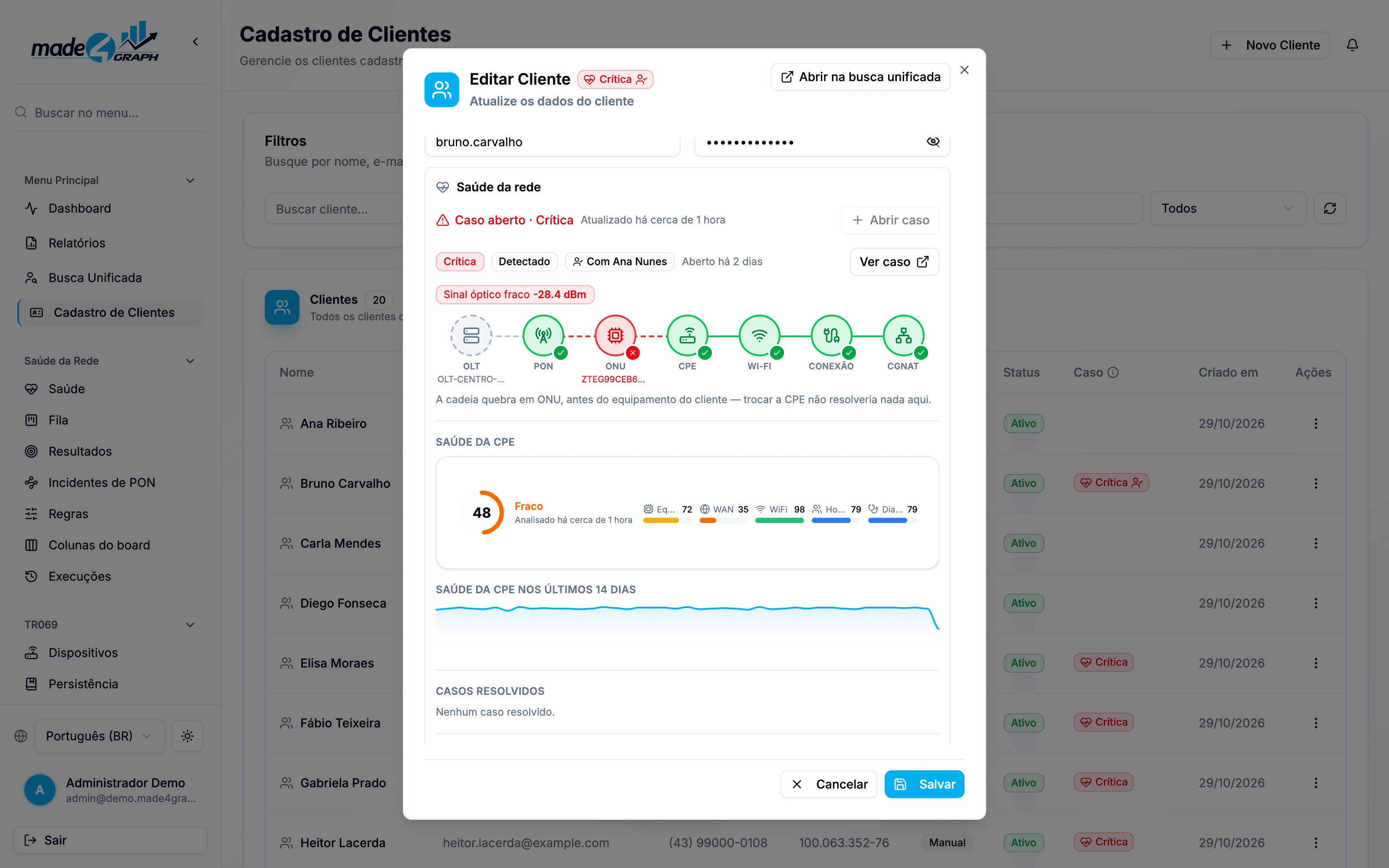
Em clientes com usuário PPPoE, a ficha mostra o painel Saúde da rede, acima dos vínculos de rede, e a lista ganha a coluna Caso. Dentro da ficha o painel fica embutido, sem abrir o painel lateral; o botão Ver caso leva à Fila (com health.view) ou à busca unificada. Veja Saúde do assinante nas telas.
Permissões necessárias
| Permissão | Descrição |
|---|---|
| clients.view | Ver e gerenciar o cadastro de clientes |