Conexões RADIUS
Como cadastrar, testar, editar e excluir conexões com os bancos de dados RADIUS no Made4Graph.
Conexões RADIUS
Menu: RADIUS → Cadastros → Bancos de Dados
A tela de conexões é o ponto de partida do módulo. Cada conexão representa o vínculo com o banco de dados de um servidor RADIUS (FreeRADIUS). Todas as demais telas — usuários, planos, NAS, atributos, relatórios — operam sobre a conexão selecionada.
O que você vê na tela
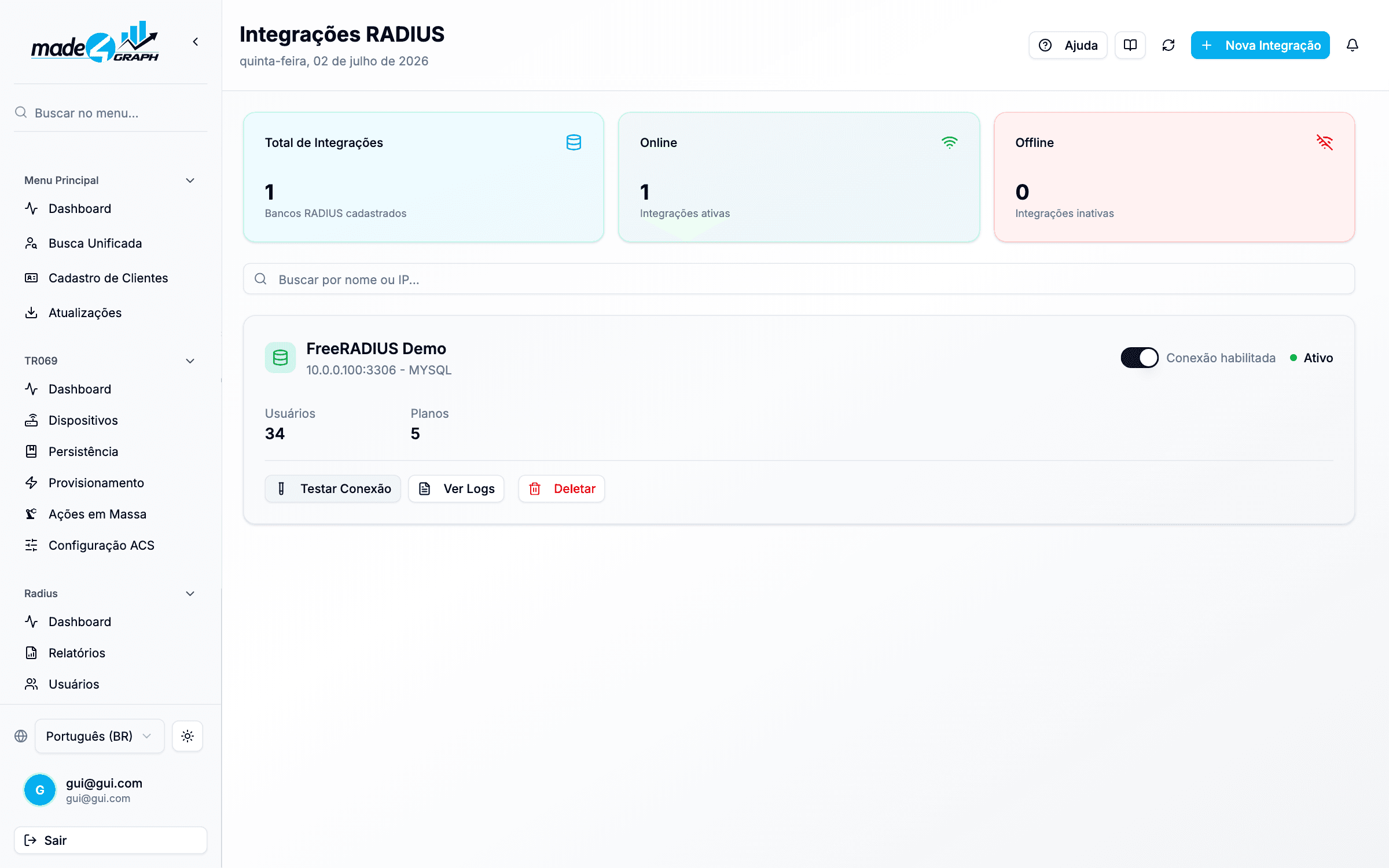
No topo, três cartões resumem o estado das integrações:
| Cartão | O que significa |
|---|---|
| Total | Total de conexões cadastradas |
| Online | Conexões que responderam ao teste de conectividade |
| Offline | Conexões inacessíveis ou com falha no teste |
Cada conexão é exibida em um cartão com:
| Item | O que significa |
|---|---|
| Indicador de status | Verde (online), vermelho (offline) ou carregando |
| Nome | Nome amigável da conexão; se vazio, exibe host:porta |
| Driver | MySQL ou PostgreSQL |
| Usuários / Planos | Quantidade de usuários e planos na conexão (carregada em segundo plano) |
| Ativar/Desativar | Chave para habilitar ou desabilitar a conexão |
| Badge de failover | Estado do failover quando configurado (none, healthy, degraded, override, outage) |
Busca
Use o campo de busca no topo para filtrar por nome, host:porta, driver ou usuário. O botão ✕ limpa a busca.
Ações por conexão
| Ação | Descrição |
|---|---|
| Testar conexão | Abre o modal com o resultado passo a passo (SSH, banco, tabelas RADIUS, histórico) |
| Ver logs | Abre os logs daquela conexão |
| Ações de failover | Menu com status e override manual (ver Failover) |
| Excluir | Remove a conexão (requer confirmação e permissão radius.edit) |
Como cadastrar uma conexão
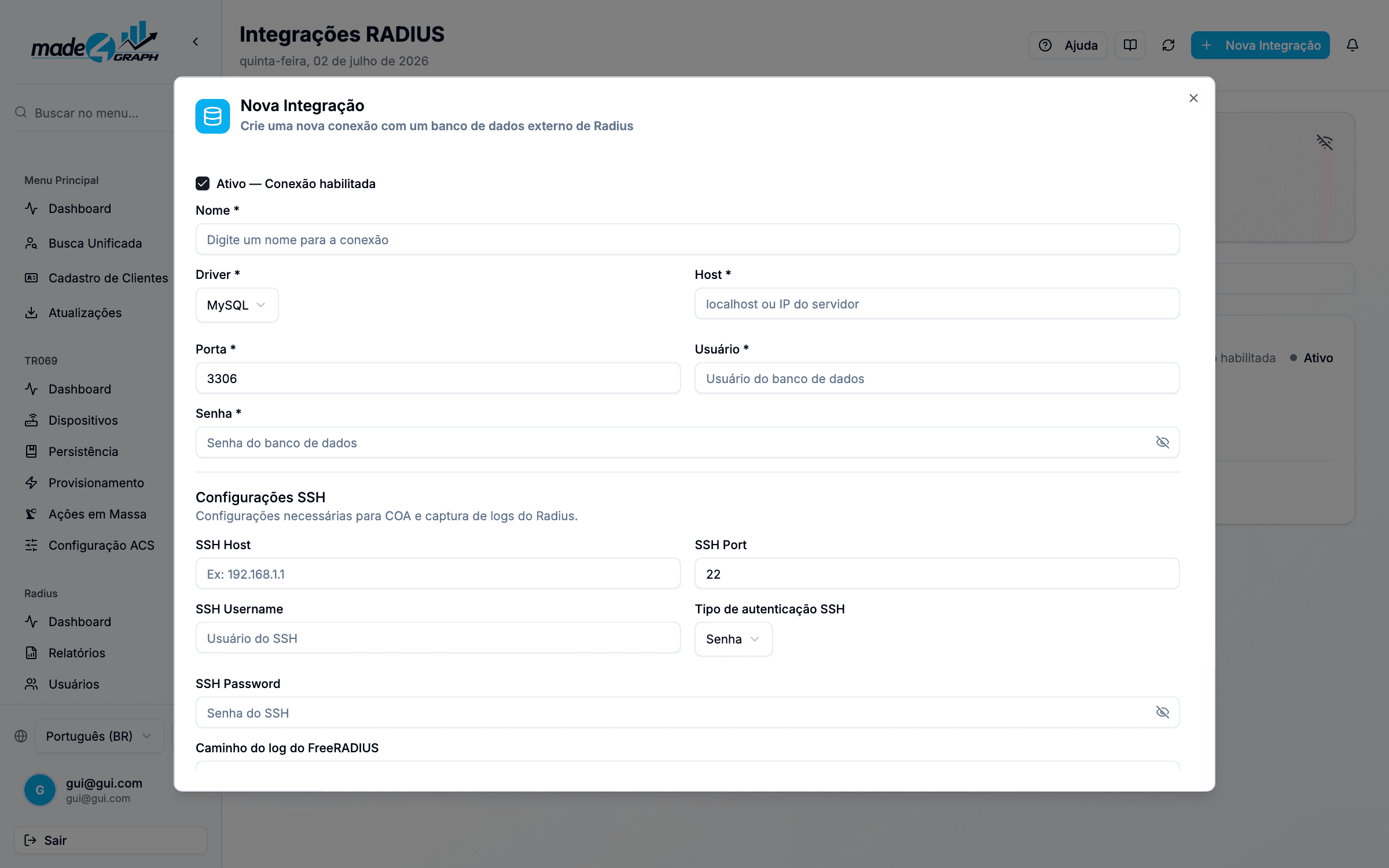
- Clique em Nova Integração.
- Preencha as seções do formulário (banco principal, SSH, histórico e failover).
- Use os botões Testar para validar cada parte.
- Clique em Salvar.
Banco de dados principal
| Campo | Obrigatório | Descrição |
|---|---|---|
| Ativo | Não | Habilita ou desabilita a conexão |
| Nome | Sim | Nome amigável (ex: RADIUS-PRIMARIO) |
| Driver | Sim | MySQL ou PostgreSQL — define a porta padrão (3306 / 5432) |
| Host | Sim | IP ou hostname do servidor de banco RADIUS |
| Porta | Sim | Porta de acesso ao banco |
| Usuário | Sim | Usuário do banco de dados |
| Senha | Sim (no cadastro) | Senha do banco; na edição, deixe em branco para manter a atual |
Acesso SSH
Usado para coletar logs e status do servidor RADIUS.
| Campo | Obrigatório | Descrição |
|---|---|---|
| Host SSH | Não | IP/hostname do servidor (pode diferir do host do banco) |
| Porta SSH | Não | Porta SSH (padrão: 22) |
| Usuário SSH | Não | Usuário de acesso SSH |
| Tipo de autenticação | Não | Senha ou Chave |
| Senha SSH | Não | Exigida quando o tipo é Senha |
| Chave privada | Não | Chave PEM, exigida quando o tipo é Chave |
| Passphrase da chave | Não | Senha da chave privada, se criptografada |
| Caminho do log | Não | Arquivo de log remoto (ex: /var/log/freeradius/radius.log) |
Tabela de histórico
Arquiva registros de accounting encerrados, usados em relatórios.
| Campo | Obrigatório | Descrição |
|---|---|---|
| Usar tabela de histórico | Não | Habilita o arquivamento dos registros do RadAcct |
| Nome da tabela | Não | Nome da tabela de histórico (padrão: radacct_history) |
| Banco externo de histórico | Não | Quando o histórico fica em outro servidor de banco |
| Driver / Host / Porta / Banco / Usuário / Senha | Não | Dados do banco externo, quando aplicável |
Failover
| Campo | Obrigatório | Descrição |
|---|---|---|
| Habilitar failover | Não | Ativa o failover para uma conexão secundária |
| Conexão secundária | Não | Conexão de destino (ativa e sem failover próprio) |
| TTL do circuit breaker | Não | Tempo, em segundos, até o circuit breaker tentar reabrir (5–600; padrão 30) |
Veja a página de Failover para entender os estados e o override manual.
Testar conexão
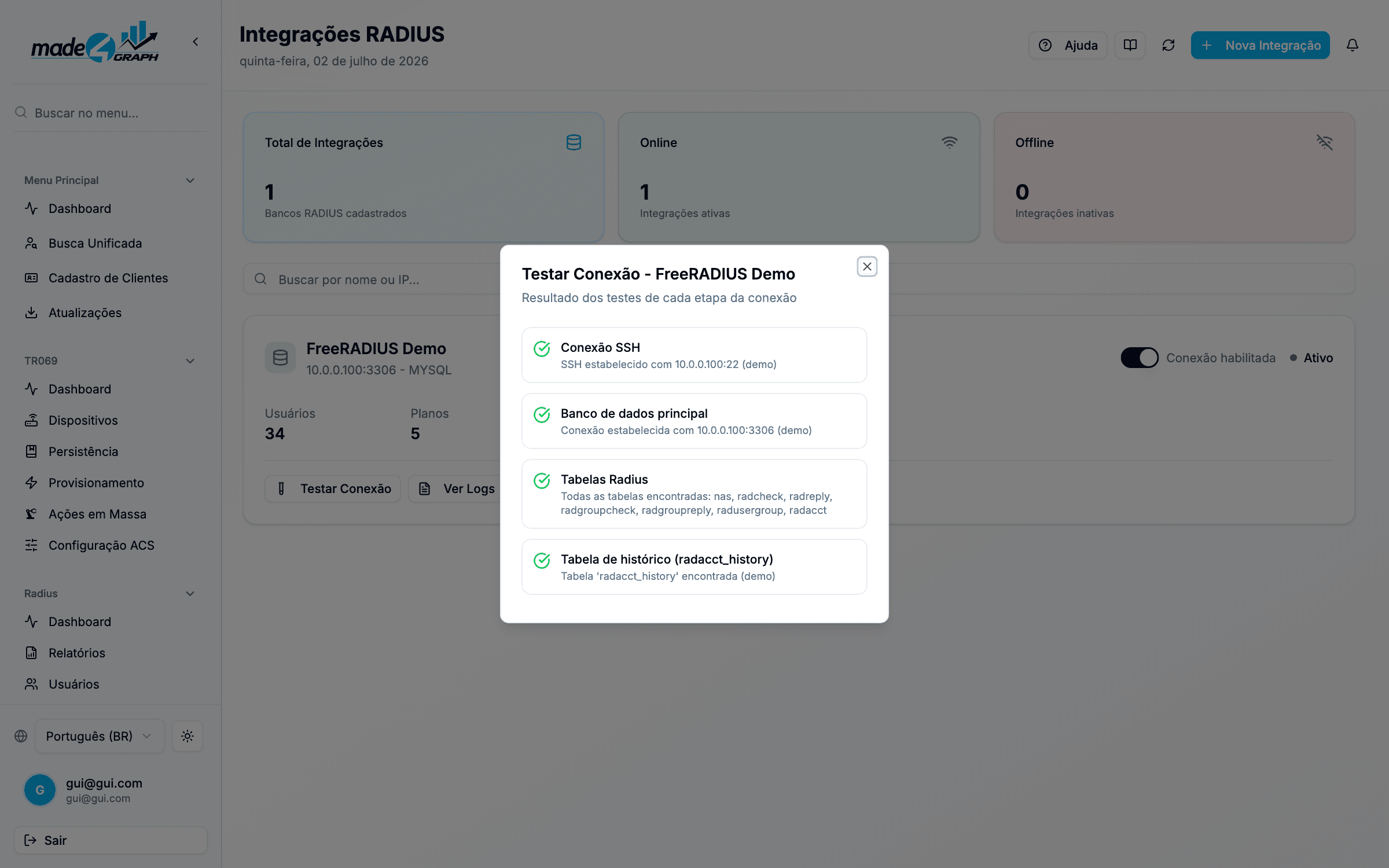
O modal de teste executa as etapas em sequência e mostra ✓ sucesso, ✗ falha ou — ignorado para cada uma:
| Etapa | O que valida |
|---|---|
| SSH | Acesso SSH ao servidor RADIUS |
| Banco de dados | Conexão com o banco principal |
| Tabelas RADIUS | Existência das tabelas padrão (radcheck, radreply, etc.) |
| Banco de histórico | Conexão com o banco externo de histórico (se configurado) |
| Tabela de histórico | Acesso à tabela de histórico |
As senhas e a chave privada SSH são armazenadas de forma segura e não são exibidas após o cadastro. Na edição, deixe os campos de senha em branco para manter os valores atuais.
Permissões necessárias
| Ação | Permissão |
|---|---|
| Visualizar conexões | radius.view |
| Testar conexão | radius.view |
| Cadastrar / editar / excluir conexão | radius.edit |