Central de integrações
Cadastre uma integração com o ERP uma única vez e escolha em quais módulos (Graph, ACS e Clientes) ela será usada.
Central de integrações
Menu: Configurações → Integrações A Central de integrações reúne em uma só tela as integrações usadas pelos módulos Graph (Radius / contabilização), ACS (provisionamento TR-069) e Clientes (sincronização do cadastro e busca unificada). Você cadastra o ERP uma única vez, informa só o endereço base e marca em Usar em quais módulos devem usá-lo — o sistema cria, atualiza ou remove o registro de cada módulo automaticamente.
Cada módulo continua tendo seu próprio registro e sua tela de origem (Integrações de Radius, aba ERP da Configuração ACS e Integrações de clientes). A Central apenas mostra esses registros agrupados e os mantém em sincronia — o que você cadastra aqui aparece também nas telas de cada módulo.
Provedores e módulos
Cada provedor pode ser usado apenas nos módulos que o suportam:
| Provedor | Graph | ACS | Clientes |
|---|---|---|---|
| IXC Soft | ✓ | ✓ | ✓ |
| RBX (RouterBox) | ✓ | ✓ | |
| Atlaz | ✓ | ||
| Hubsoft | ✓ | ✓ | |
| SGP | ✓ | ✓ | |
| MySQL | ✓ | ||
| PostgreSQL | ✓ | ||
| MK Solutions | ✓ |
Só aparecem os módulos licenciados e aos quais o seu usuário tem acesso.
O que você vê na tela
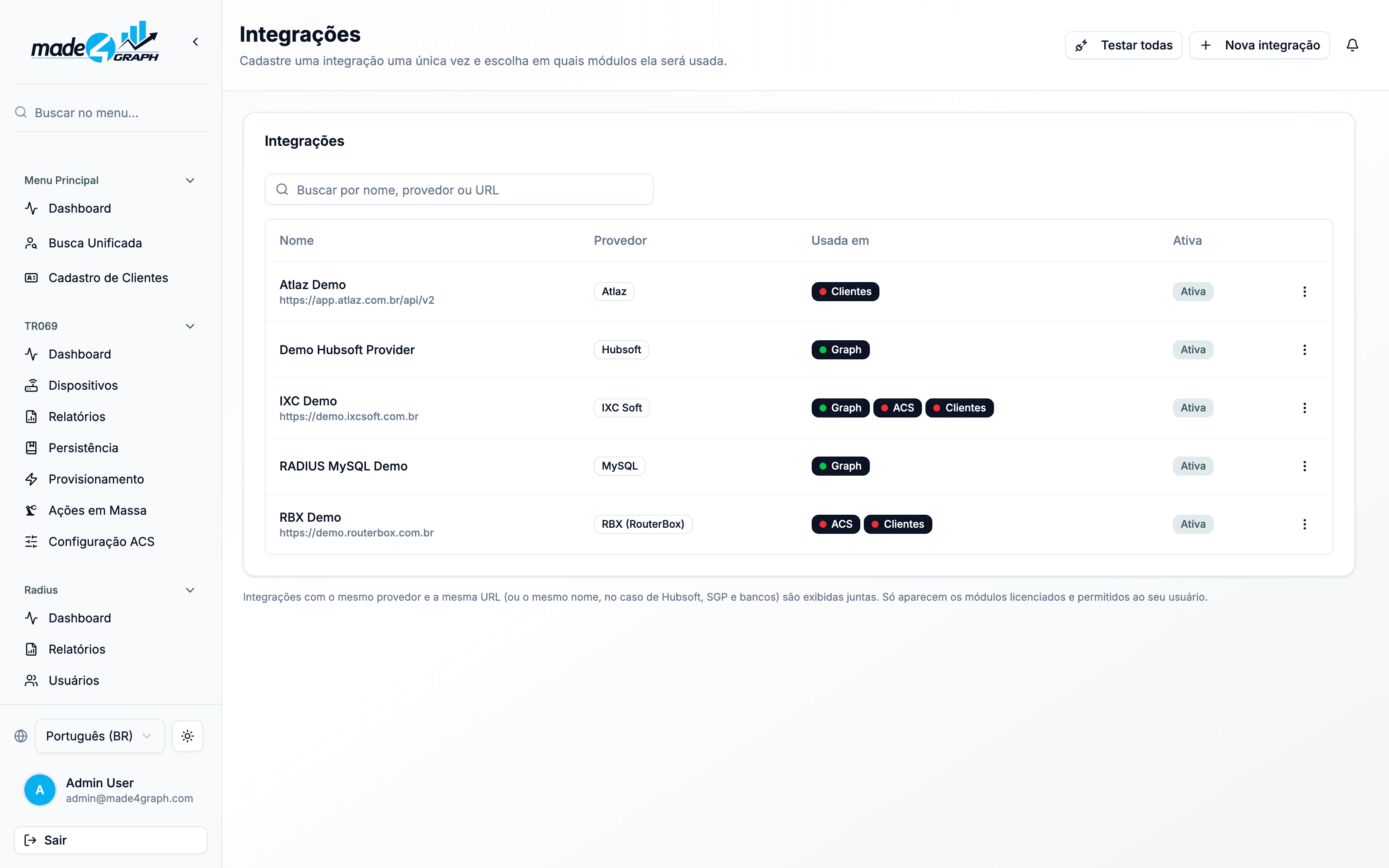
No topo ficam os botões Testar todas (testa, em sequência, todas as integrações ativas da lista) e Nova integração. A caixa Buscar por nome, provedor ou URL filtra a lista.
Colunas
| Coluna | Descrição |
|---|---|
| Nome | Nome da integração e, abaixo, a URL base (IXC, RBX e Atlaz) |
| Provedor | IXC Soft, RBX (RouterBox), Atlaz, Hubsoft, SGP, MySQL, PostgreSQL ou MK Solutions |
| Usada em | Um selo por módulo (Graph, ACS, Clientes). Selo preenchido = ativa no módulo; contornado = inativa. A bolinha indica o último teste de conexão |
| Ativa | Ativa se estiver habilitada em pelo menos um módulo |
| Bolinha | Significado |
|---|---|
| Verde | Conexão OK |
| Vermelha | Falhou |
| Amarela (piscando) | Testando |
| Cinza | Não testado (ou módulo inativo) |
Ao abrir a tela, as integrações ativas são testadas automaticamente, uma de cada vez, para que as bolinhas reflitam a conexão real. Com mais de 30 integrações o teste automático é desligado — use Testar todas ou Testar conexão na linha.
Agrupamento
Não existe um vínculo direto entre os registros dos três módulos, então a Central agrupa por semelhança:
- IXC, RBX e Atlaz — mesmo provedor e mesma URL base;
- Hubsoft, SGP e bancos de dados — mesmo provedor e mesmo nome.
Assim, uma integração IXC já cadastrada antes no Graph, no ACS e em Clientes com o mesmo endereço aparece como uma única linha com os três selos.
Ações da linha (menu ⋮)
| Ação | Descrição |
|---|---|
| Editar | Abre o formulário (aparece como Ver quando você não pode editar nenhum dos módulos) |
| Testar conexão | Testa cada módulo ativo da integração e mostra o resultado por módulo |
| Teste passo a passo (Clientes) | Abre o teste em etapas da integração de Clientes (URL → token → consulta → resposta) |
| Sincronizar agora | Enfileira a sincronização de clientes imediatamente (somente com o módulo Clientes) |
| Histórico de sincronização | Abre o histórico de execuções da sincronização de clientes |
| Excluir | Remove a integração de todos os módulos que você pode editar |
As ações de sincronização e histórico funcionam como em Integrações de clientes.
Como cadastrar uma integração
Clique em Nova integração:
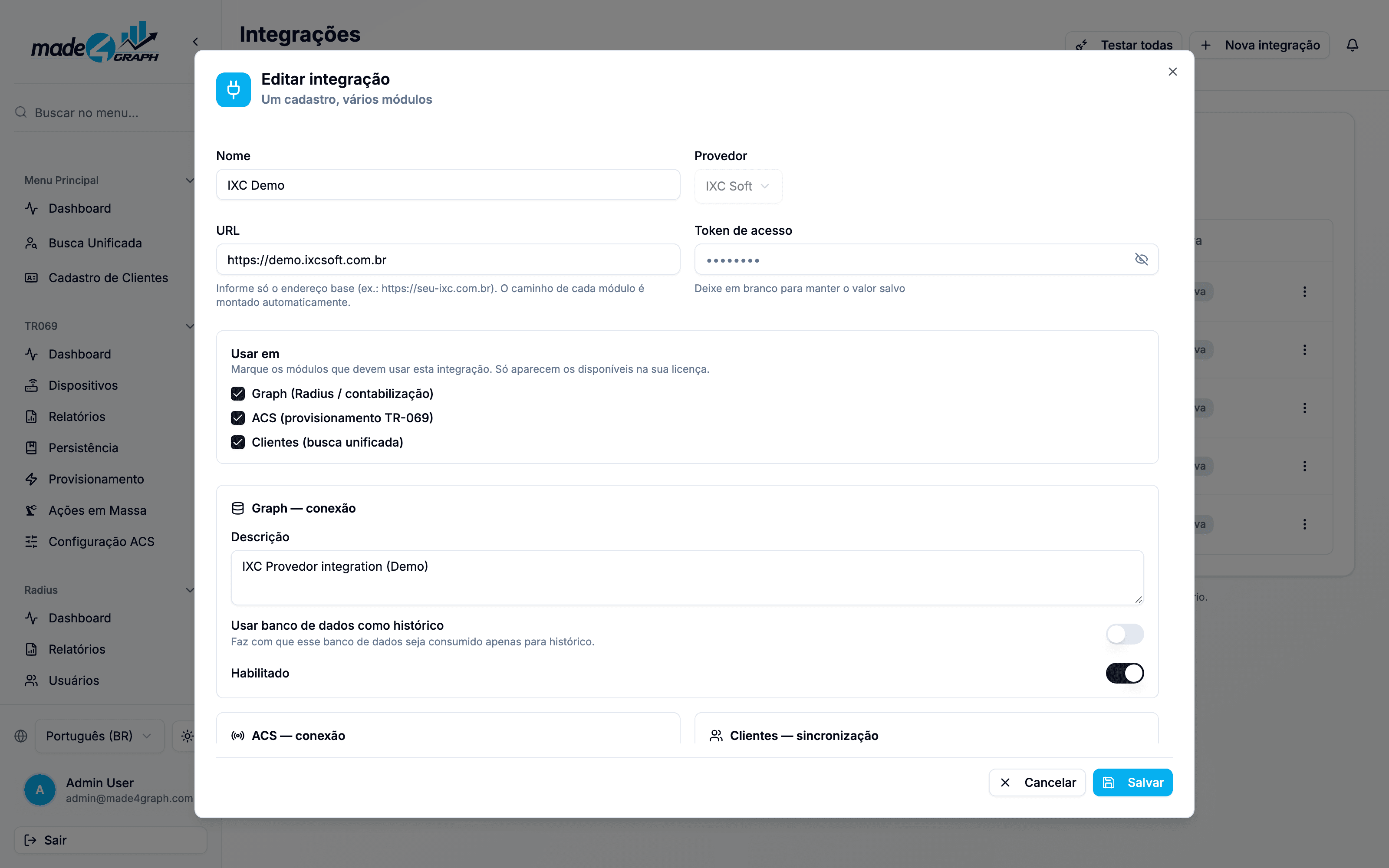
| Campo | Obrigatório | Descrição |
|---|---|---|
| Nome | Sim | Identifica a integração em todos os módulos |
| Provedor | Sim | Define quais módulos ficam disponíveis. Não pode ser alterado depois de salvo |
| URL | Sim (IXC, RBX, Atlaz) | Apenas o endereço base (ex.: https://seu-ixc.com.br). O caminho de cada módulo é montado automaticamente. Para Atlaz, o endereço padrão já vem preenchido |
| Token de acesso | Sim (na criação) | Um único token, usado por todos os módulos marcados. Ao editar, deixe em branco para manter o valor salvo |
| Usar em | Sim | Marque ao menos um módulo. Ao escolher o provedor, todos os módulos disponíveis vêm marcados |
URL montada por módulo
Você informa só a raiz; o sistema grava em cada módulo a URL no formato que ele espera:
| Provedor | Graph | ACS | Clientes |
|---|---|---|---|
| IXC Soft | https://seu-ixc.com.br | https://seu-ixc.com.br/webservice/v1/radusuarios | https://seu-ixc.com.br/webservice/v1 |
| RBX (RouterBox) | — | https://seu-rbx.com.br | https://seu-rbx.com.br/routerbox/ws/rbx_server_json.php |
| Atlaz | — | — | https://app.atlaz.com.br/api/v2 |
Se você colar a URL completa de um módulo (por exemplo, terminando em /webservice/v1 ou /routerbox/ws/rbx_server_json.php), o sufixo é removido e a raiz é usada.
Seções por módulo
Para cada módulo marcado aparece uma seção com as opções específicas dele:
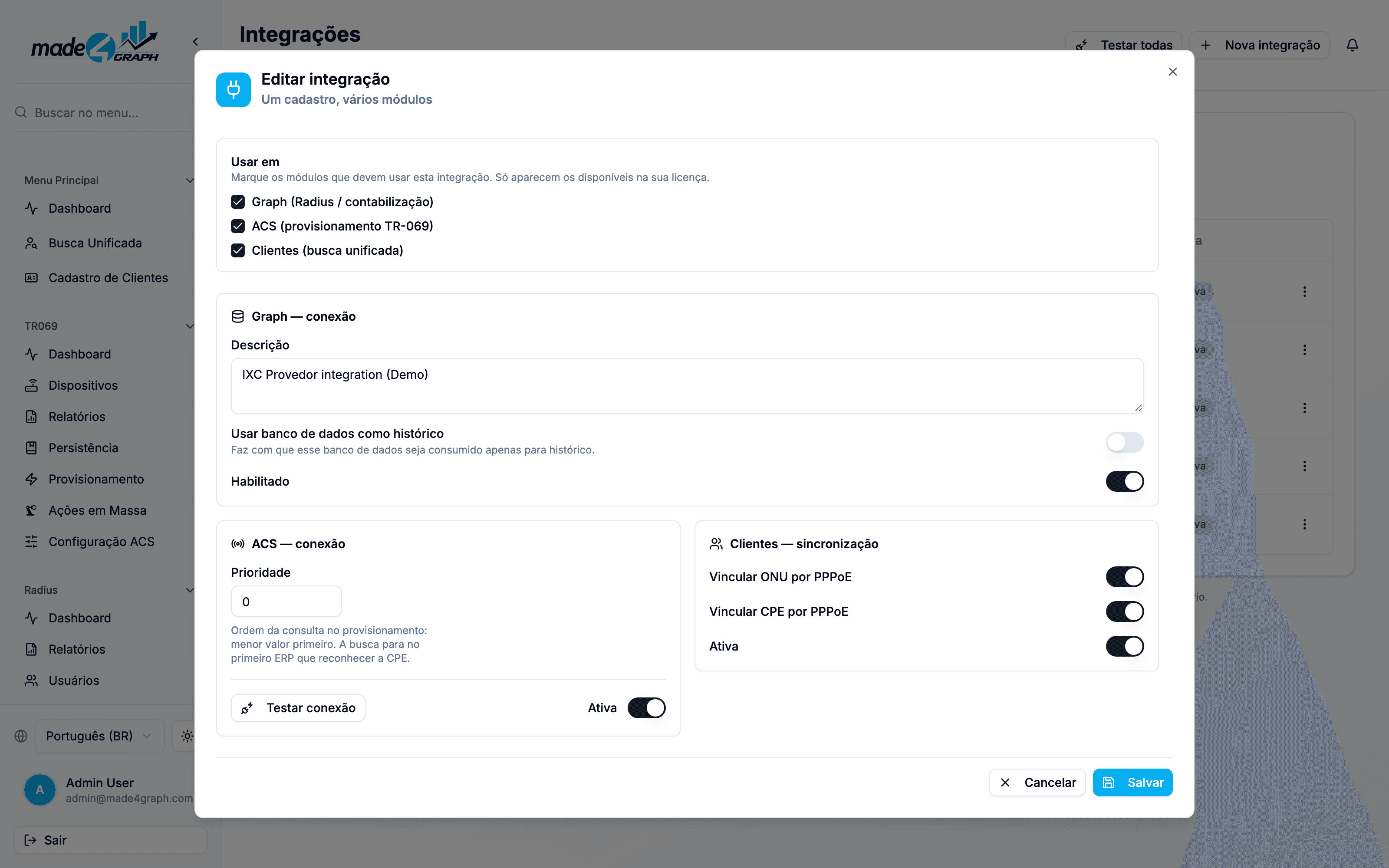
| Seção | Campos |
|---|---|
| Graph — conexão | Descrição, Tabelas do accounting (exceto IXC), Usar banco de dados como histórico e Habilitado. Para Hubsoft, SGP, MySQL, PostgreSQL e MK Solutions, também os dados do banco: host/IP, porta, banco, usuário, senha e schema |
| ACS — conexão | Prioridade (ordem de consulta no provisionamento: menor valor primeiro), botão Testar conexão (testa antes de salvar) e Ativa. Para Hubsoft e SGP, também URL e token próprios (Hubsoft: Client ID, Usuário e Senha da API; SGP: App) |
| Clientes — sincronização | Vincular ONU por PPPoE, Vincular CPE por PPPoE e Ativa |
Hubsoft e SGP usam credenciais diferentes em cada módulo (no Graph, acesso direto ao banco; no ACS, a API), por isso não têm URL/token compartilhados.
Editar e remover de um módulo
Ao editar, desmarcar um módulo em Usar em e salvar remove a integração daquele módulo — o sistema pede confirmação antes. Ao remover do ACS, os perfis de provisionamento fixados nessa integração voltam para a busca automática.
O salvamento é feito módulo a módulo e não é desfeito em caso de erro. Se um módulo falhar, os demais já ficam gravados: reabra a integração e salve novamente para concluir.
Permissões necessárias
Para abrir a Central basta uma das permissões de visualização abaixo; cada módulo só pode ser alterado com a respectiva permissão de edição.
| Módulo | Ver | Editar |
|---|---|---|
| Graph | graph.integration-db.view | graph.integration-db.edit |
| ACS | acs-config.view | acs-config.manage |
| Clientes | client-integrations.view | client-integrations.manage |