Logs de Auditoria
Consultar o histórico imutável de todas as ações do sistema — filtros, detalhes de cada evento e histórico por item.
Logs de Auditoria
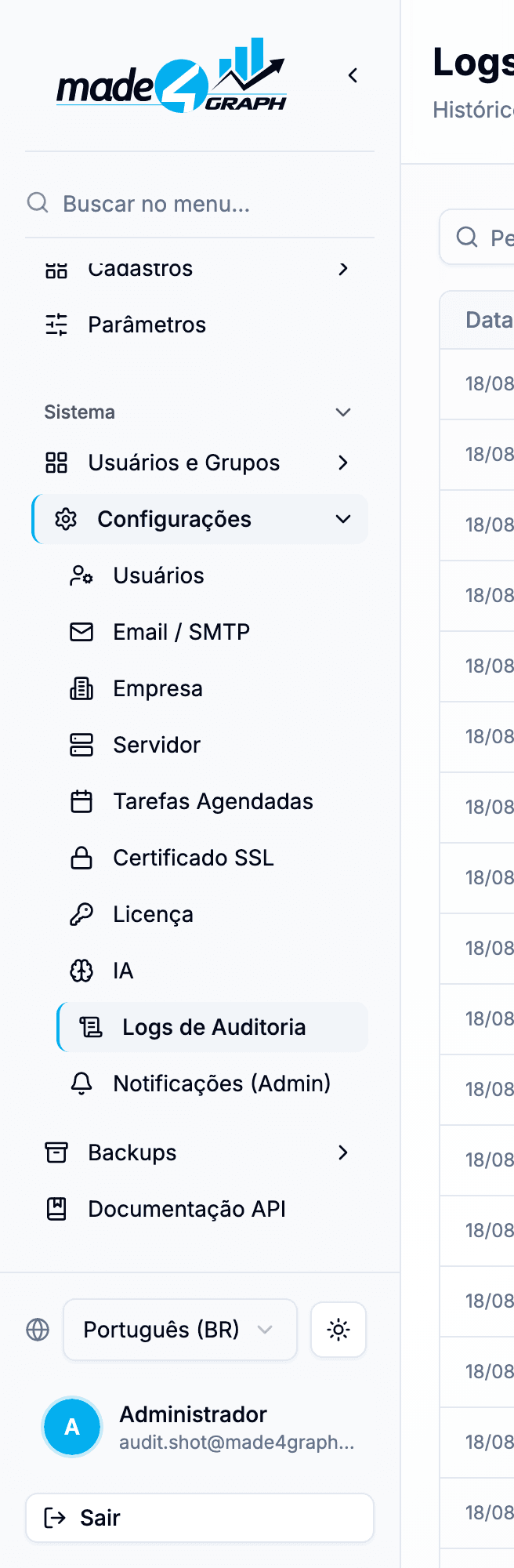
Menu: Sistema → Configurações → Logs de Auditoria
Rota no sistema: /systemParameters/audit-logs
Permissão necessária: audit.view (visualizar) · audit.admin (exportar)
Registra, de forma centralizada e imutável, todas as ações relevantes realizadas no sistema — logins, alterações de configuração de CPEs, provisionamento de OLTs, mudanças em usuários de Radius, gestão de permissões e rotinas automáticas. Serve como trilha de auditoria para segurança, conformidade e diagnóstico ("quem fez o quê, quando e de onde").
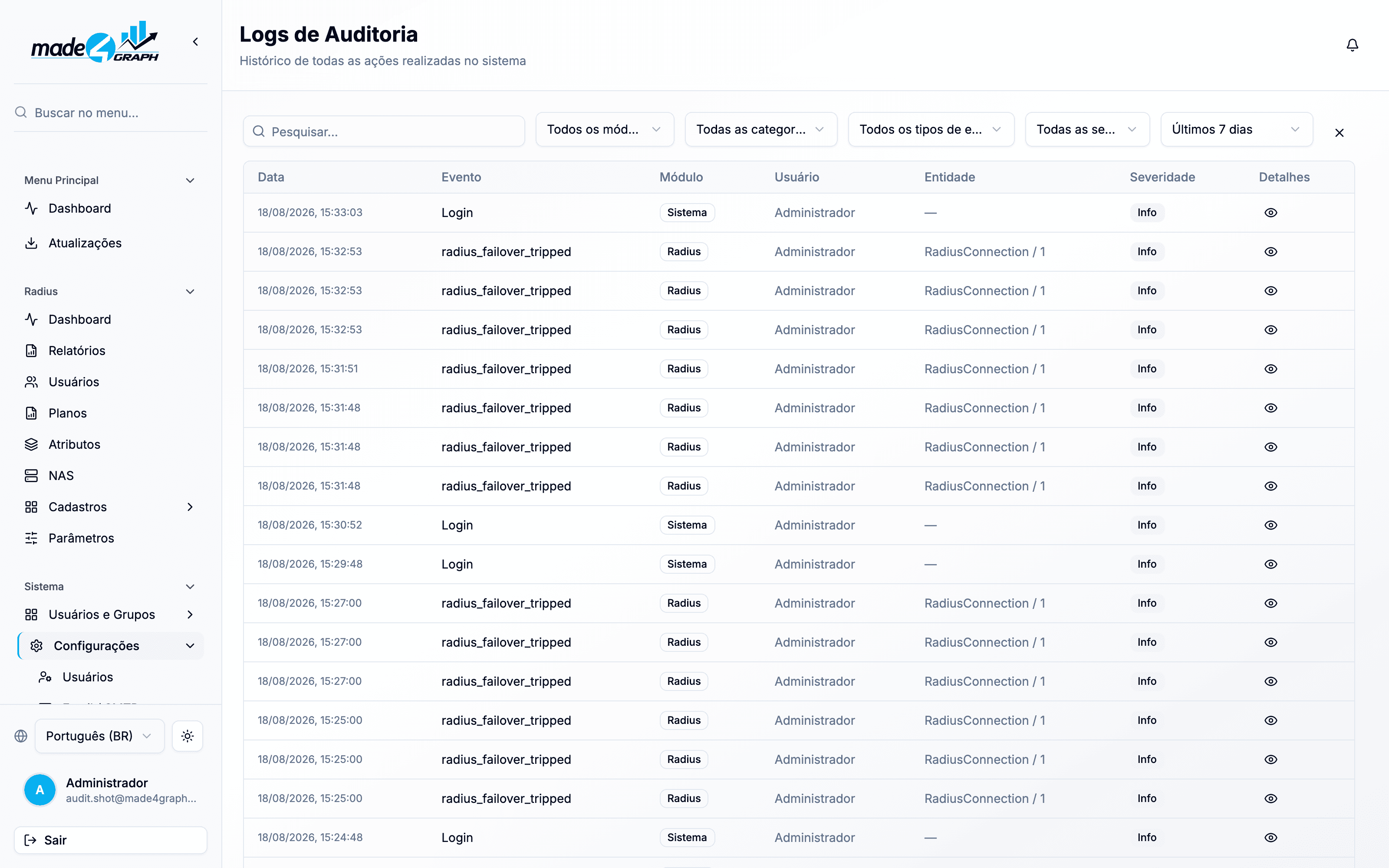
Os registros são somente leitura: não há como editar ou apagar um evento pela interface. A limpeza acontece apenas de forma automática, conforme a política de retenção (ver Retenção).
Como acessar
No menu lateral, abra Sistema → Configurações → Logs de Auditoria. O item só aparece para usuários cujo perfil tem a permissão audit.view; sem ela, a tela exibe "Acesso negado.".
O que você vê na tabela
Cada linha é um evento, do mais recente para o mais antigo.
| Coluna | O que significa |
|---|---|
| Data | Data e hora em que a ação ocorreu. |
| Evento | Tipo da ação (ex.: Login, Criação, Edição de usuário, cpe_config, radius_disconnect). |
| Módulo | Origem do evento: Sistema, ACS / CPE, OLT ou Radius. |
| Usuário | Quem executou a ação. Rotinas automáticas aparecem como system. |
| Entidade | Objeto afetado, no formato Tipo / ID (ex.: User / 11, CPE / cpe-demo-01). |
| Severidade | Nível do evento: Info, Aviso, Erro ou Crítico. |
| Detalhes | Ícone 👁 que abre a janela com todos os dados do evento. |
Severidade
| Nível | Quando é usado |
|---|---|
| Info | Operações normais (login, criação, edição). |
| Aviso | Ações sensíveis: exclusões, desconexões de Radius, tentativa de login falha. |
| Erro | Falhas na operação. |
| Crítico | Eventos de alto impacto (ex.: exclusão definitiva de usuário). |
Filtros e busca
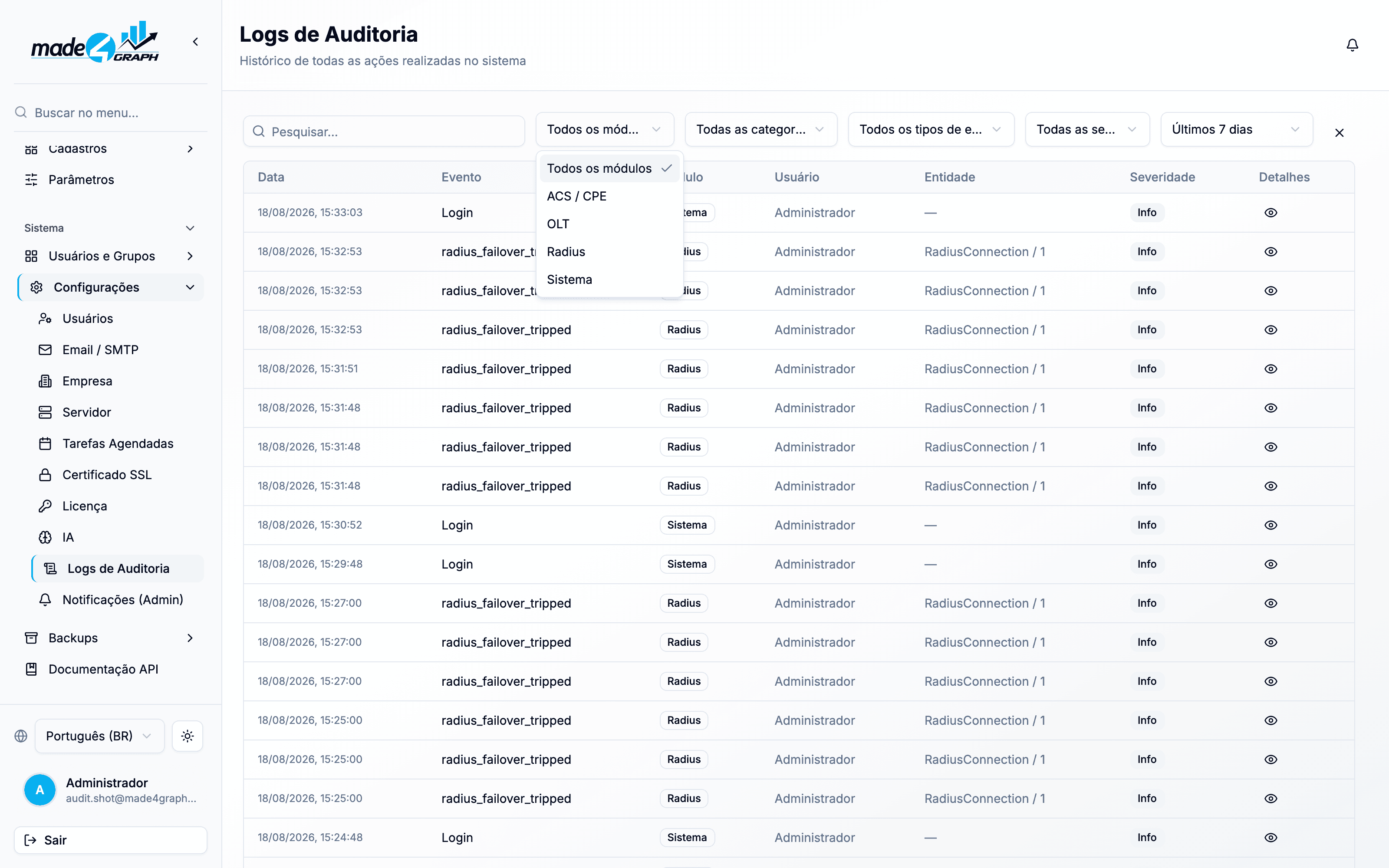
A barra de filtros no topo combina vários critérios para restringir a lista.
| Filtro | Descrição |
|---|---|
| Pesquisar | Texto livre — busca na descrição, no nome/e-mail do usuário e no ID da entidade. |
| Módulo | Todos os módulos · ACS / CPE · OLT · Radius · Sistema. |
| Categoria | Autenticação, gestão de usuários, gestão de CPE, gestão de Radius, permissões, sistema. |
| Tipo de evento | Filtra por um evento específico (login, criação, exclusão, radius_disconnect, etc.). |
| Severidade | Info · Aviso · Erro · Crítico. |
| Período | Últimos 7, 30 ou 90 dias (padrão: 7 dias). |
O botão ✕ ao lado dos filtros limpa todos os critérios de uma vez. A lista mostra 50 registros por página, sempre ordenados do mais recente para o mais antigo.
Detalhes de um evento
Clique no ícone 👁 na coluna Detalhes para abrir a janela Detalhes do log.
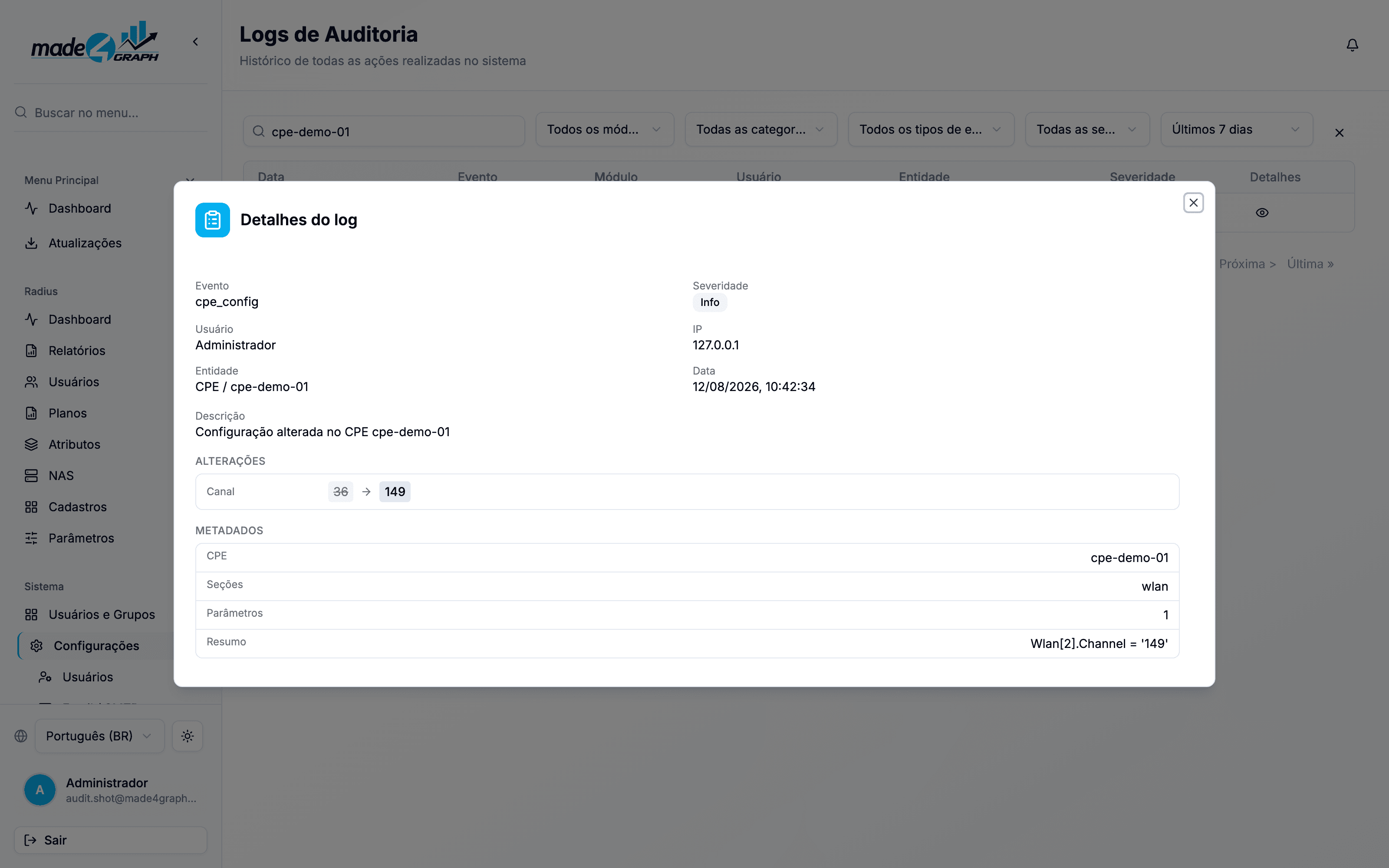
A janela reúne todo o contexto do evento:
- Evento, Severidade, Usuário, IP, Entidade e Data — o cabeçalho do registro.
- Descrição — resumo legível da ação.
- Alterações — comparação campo a campo do que mudou, no formato valor antigo → valor novo (ex.:
Canal 36 → 149). - Metadados — informações complementares específicas do evento (ex.: CPE, seções alteradas, quantidade de parâmetros, resumo técnico da mudança).
Dados sensíveis (senhas, tokens, segredos) nunca são gravados na auditoria — aparecem mascarados como ***REDACTED***.
Histórico por item
Além da tela central, é possível ver a trilha de auditoria de um item específico. Em telas como Usuários, Perfis, ONUs (OLT) e usuários de Radius, abra o menu ⋮ do item e escolha Histórico.
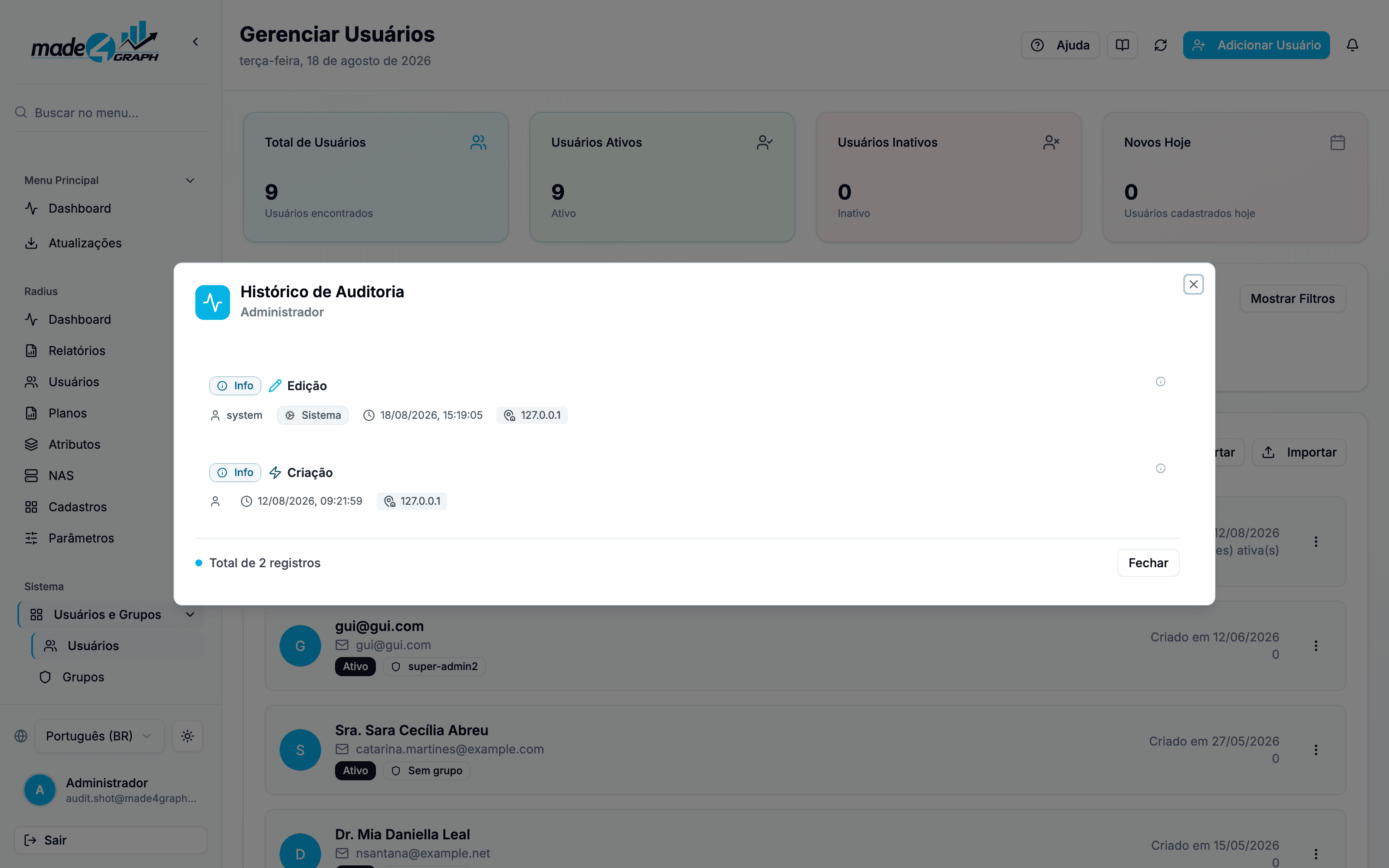
A janela Histórico de Auditoria lista, em cartões, todas as alterações daquele item — cada cartão pode ser expandido para mostrar quem alterou, a origem (Sistema, IA ou automação), o IP e as Alterações Realizadas. No rodapé aparece o total de registros.
O que é registrado
Para cada ação, a auditoria captura automaticamente:
- Quem — usuário autenticado (ou
system, para rotinas automáticas como backups, renovação de SSL e sincronização de licença). - Quando — data e hora do evento.
- De onde — endereço IP e navegador (user-agent) da requisição.
- O quê — módulo, categoria, tipo de evento e a entidade afetada.
- O que mudou — valores antigos e novos, além de metadados do evento.
Cada módulo alimenta a mesma trilha:
| Módulo | Exemplos de eventos auditados |
|---|---|
| Sistema (Core) | Login/logout, criação e edição de usuários, mudanças de perfil e permissões, backups, renovação de SSL, sincronização de licença. |
| ACS / CPE | Provisionamento e alteração de configuração de CPEs (cpe_config, cpe_provisioned). |
| OLT | Criação/edição de OLTs e ONUs, autorização de ONUs. |
| Radius | Ativação/desativação de usuários, desconexões, alterações de planos e conexões, eventos de failover. |
Retenção
A quantidade de tempo que os logs ficam armazenados é definida pela configuração audit_retention_days (Configurações do sistema). Uma rotina automática de limpeza roda diariamente e remove os registros mais antigos que o período configurado. Se a retenção não estiver definida (ou for 0), nenhum log é apagado — o histórico é mantido integralmente.
A limpeza de auditoria é uma Tarefa agendada do módulo Core. Você pode acompanhá-la em Sistema → Configurações → Tarefas Agendadas.
Boas práticas
- Comece pelo filtro de Período e Módulo para reduzir o volume antes de refinar por evento ou severidade.
- Use a coluna Entidade (ou o Histórico do próprio item) para reconstruir a linha do tempo de um CPE, OLT ou usuário.
- Monitore eventos de severidade Aviso e Crítico após mudanças de configuração ou atualizações.
- Conceda
audit.viewa perfis de auditoria/suporte e reserveaudit.admin(exportação) a administradores.