Instalação do Made4Graph
Passo a passo da instalação usando ISO personalizada e wizard web do Made4Install.
Instalação do Made4Graph
Este guia cobre a jornada completa de implantação para usuário final:
- Boot da ISO personalizada no servidor.
- Configuração básica de rede durante o instalador Debian.
- Acesso ao Made4Install no navegador.
- Escolha da ferramenta, configuração e instalação do Made4Graph.
O processador do servidor precisa ter suporte a AVX (Advanced Vector Extensions), pois algumas dependências do Made4Graph exigem esse conjunto de instruções.
Se você estiver instalando em VM no Proxmox, configure o CPU Type como host.
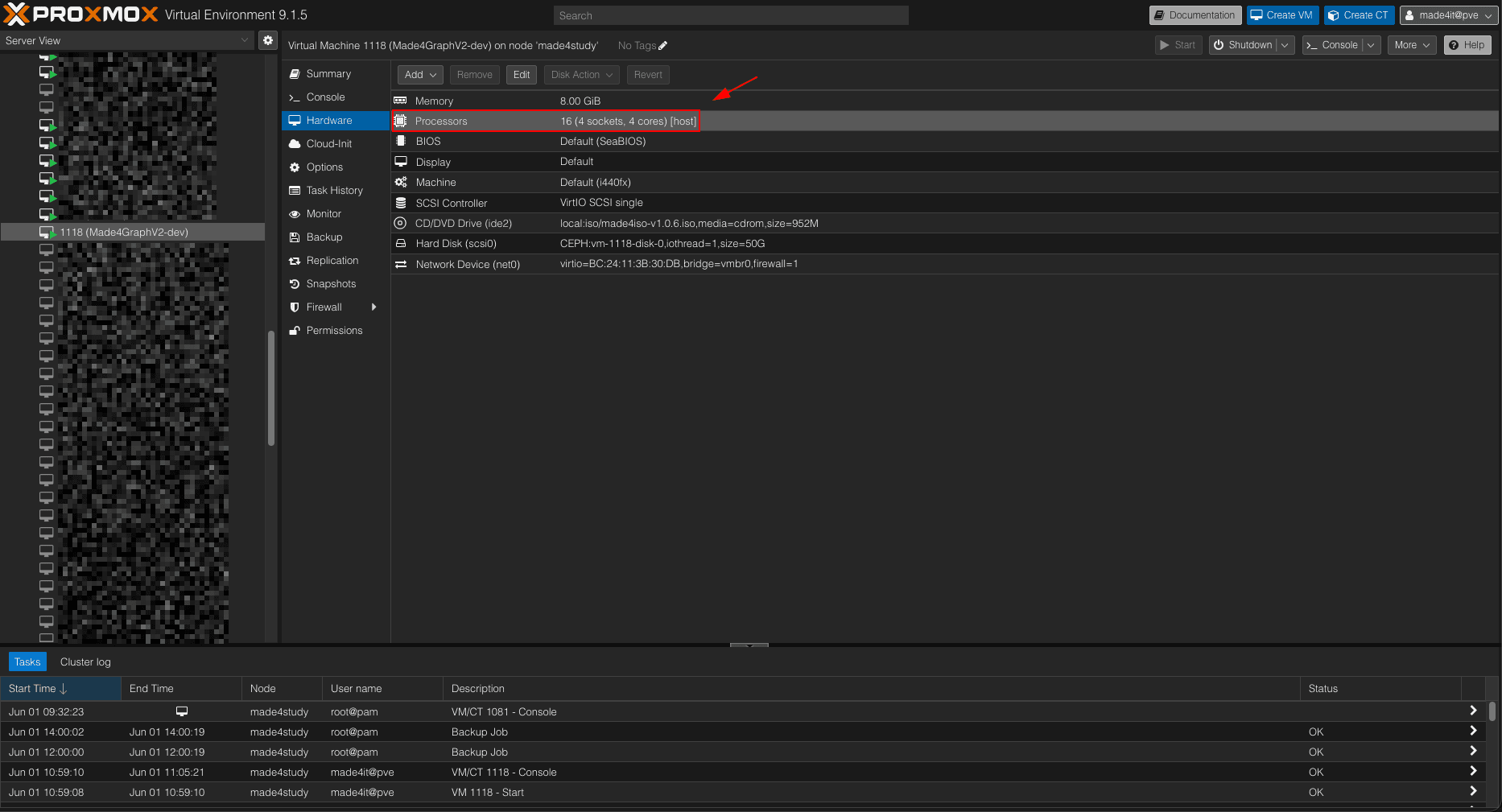
Por que usar CPU host no Proxmox?
Quando o Proxmox usa um modelo de CPU genérico (ex.: kvm64, x86-64-v2-AES etc.), ele pode ocultar algumas instruções avançadas do processador físico para manter compatibilidade entre hosts.
Nesses casos, mesmo que o servidor físico tenha AVX, a VM pode não enxergar esse recurso.
Com CPU Type: host, a VM recebe praticamente as mesmas flags de CPU do hardware real (incluindo AVX, quando disponível), evitando falhas na instalação/inicialização de componentes que dependem dessas instruções.
1) Iniciando pela ISO personalizada
Grave a ISO personalizada em um pendrive (ou anexe na VM), configure o boot por ela e inicie o servidor.
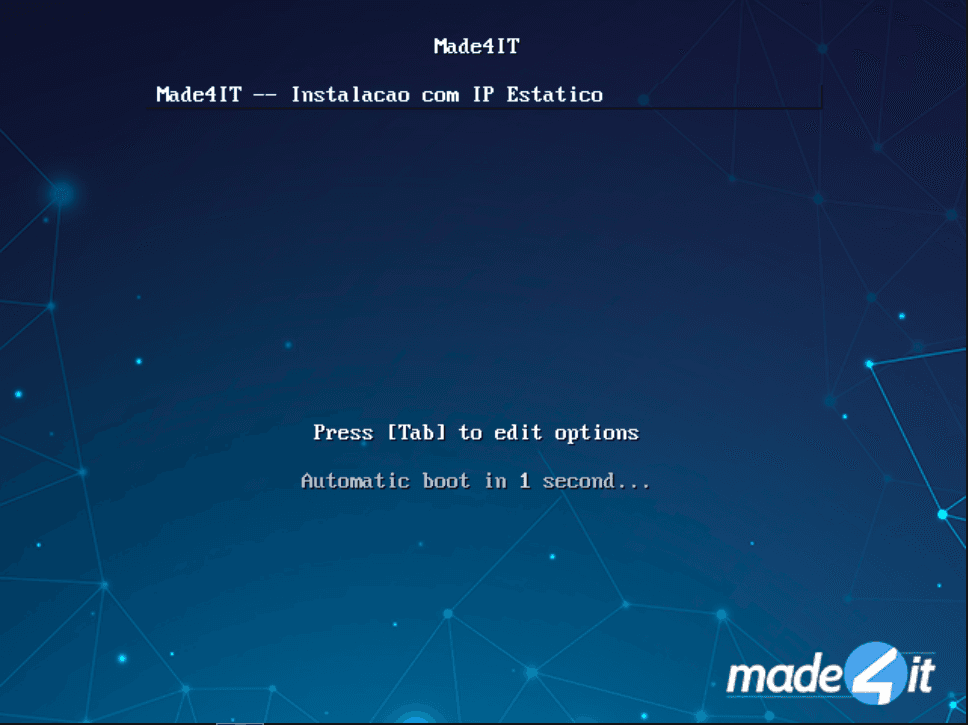
Ao ligar, você verá a tela de boot:
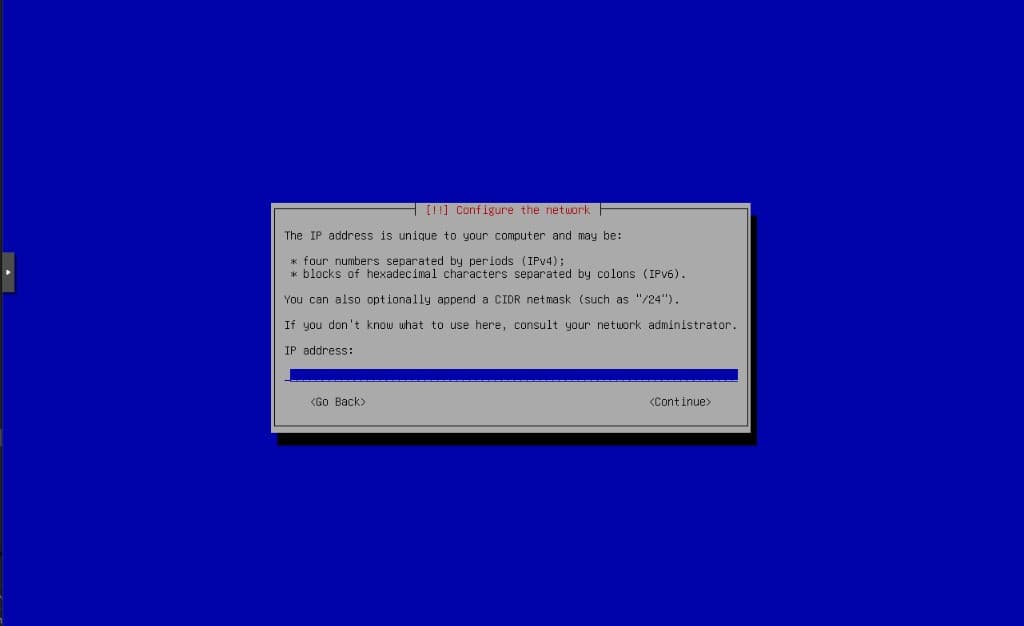
Durante a instalação automática do Debian, o instalador pode solicitar parâmetros de rede.
IP da máquina
Informe o IP que o servidor irá usar:
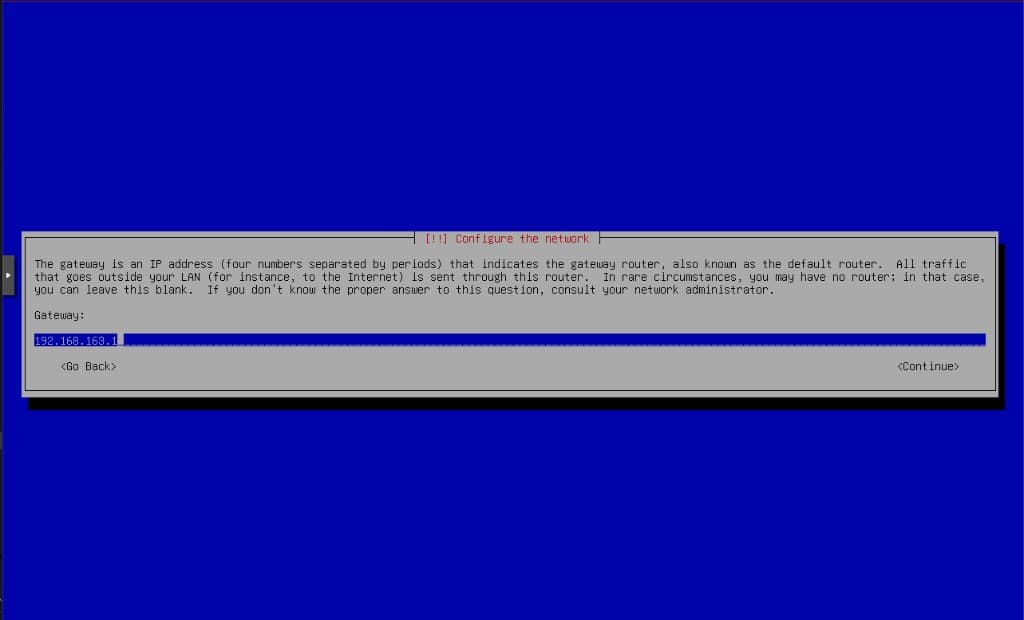
Gateway
Informe o gateway padrão da rede:
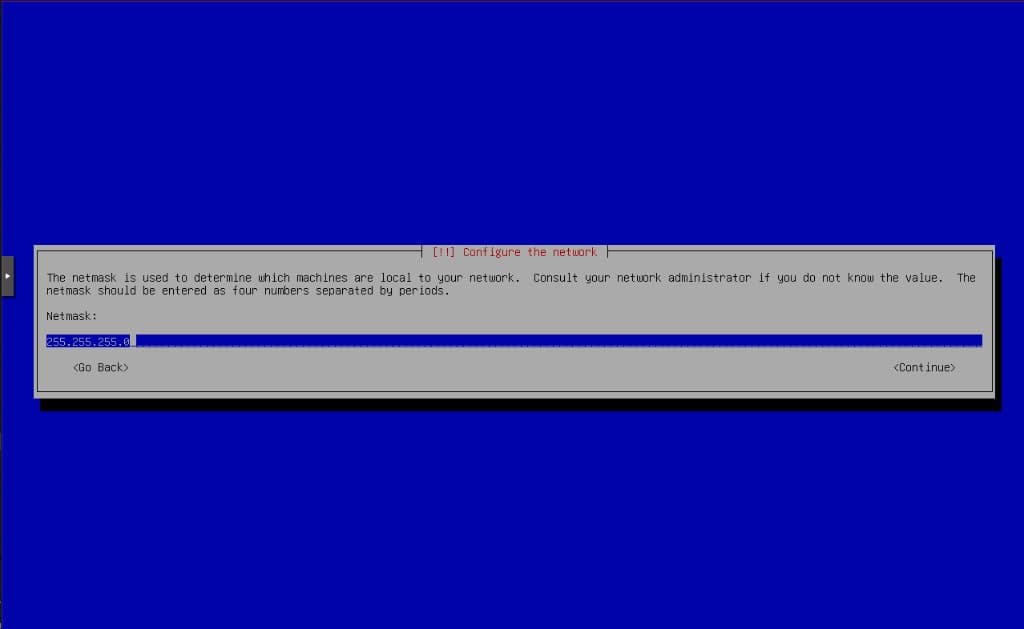
Máscara de rede
Informe a máscara (exemplo comum: 255.255.255.0):
Em seguida, a instalação continua automaticamente:
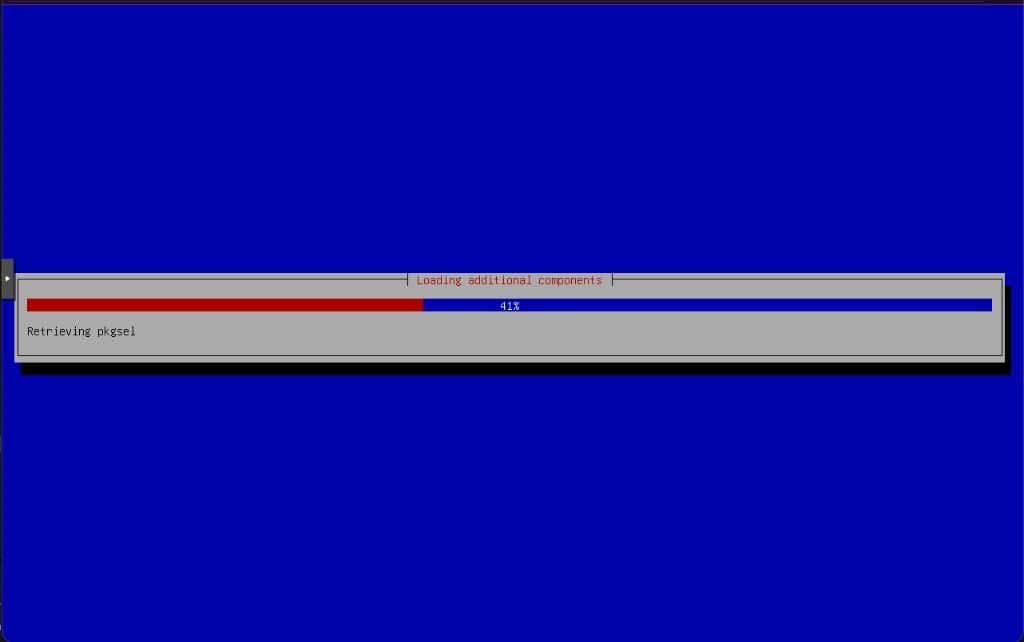
2) Aguardando o instalador web
Ao final da instalação, o servidor reinicia e exibe no console a mensagem de que o Made4Install está pronto, com a URL de acesso.
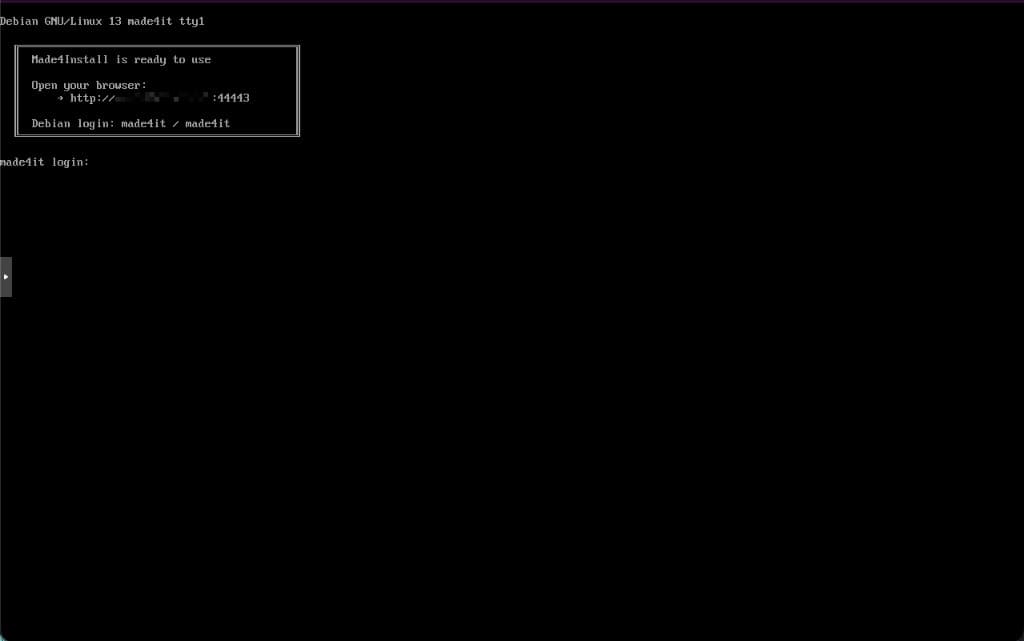
Abra a URL exibida no navegador de uma máquina que consiga alcançar o servidor.
Se a página não abrir imediatamente, aguarde alguns segundos e tente novamente. O serviço web pode levar um pouco para finalizar a inicialização após o reboot.
3) Passo 1 do Made4Install: escolher a ferramenta
Na tela inicial, selecione Made4Graph e clique em Continuar.
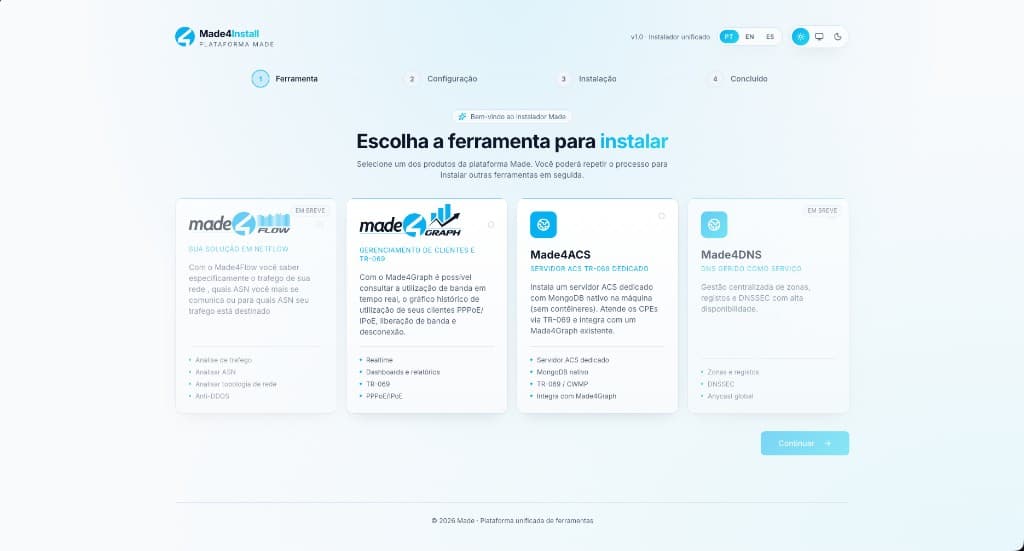
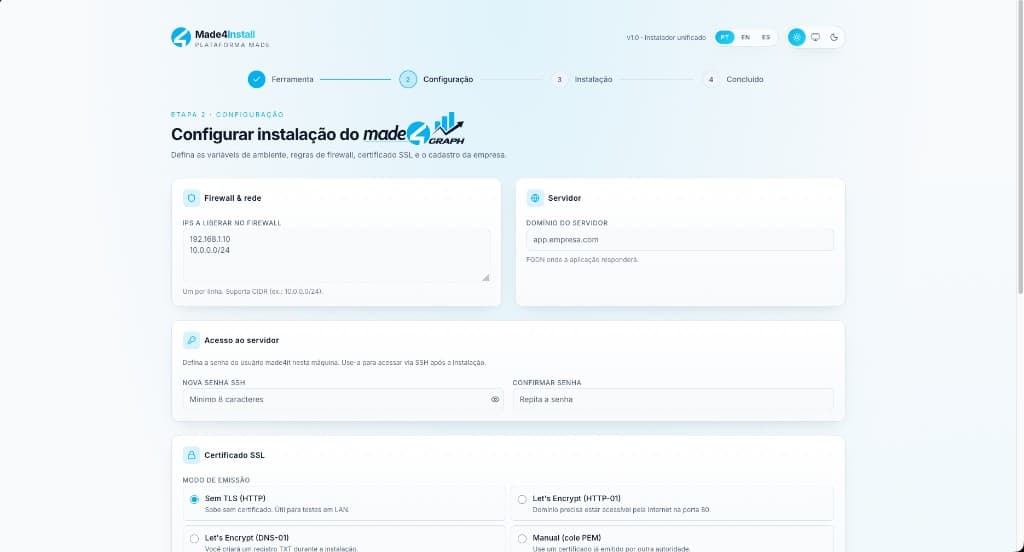
4) Passo 2: configurar a instalação
Preencha os campos obrigatórios da instalação, como:
- IPs/rede no firewall
- Domínio do servidor
- Senha de acesso ao servidor
- Modo de certificado SSL
Depois clique em Continuar.
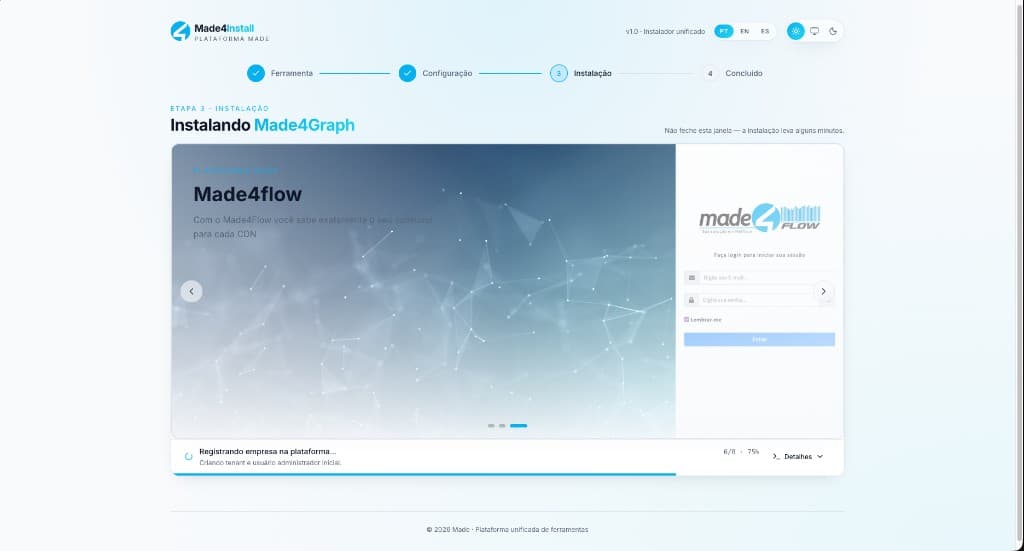
5) Passo 3: execução da instalação
O assistente executa automaticamente os passos técnicos e mostra a barra de progresso em tempo real.
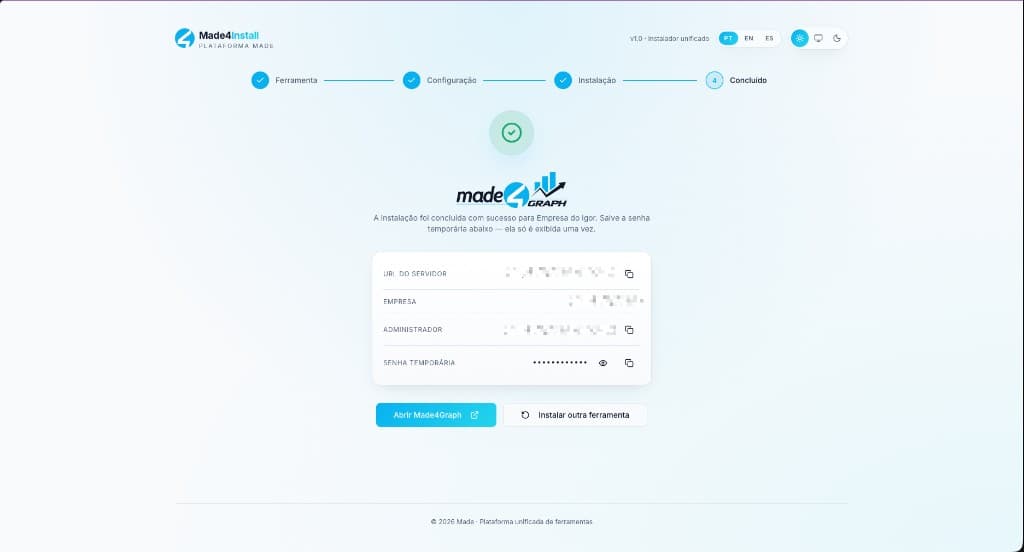
6) Passo 4: conclusão
No fim, a tela mostra os dados de acesso (URL, empresa, usuário administrador e senha temporária).
Clique em Abrir Made4Graph para entrar no sistema.
Pós-instalação recomendada
- Salve a senha temporária em local seguro.
- Faça login no Made4Graph e altere a senha administrativa.
- Valide DNS/SSL e conectividade externa conforme o ambiente de produção.