Atualizações
Veja a versão instalada, quantas atualizações estão pendentes e atualize o sistema com um único clique.
Atualizações
Menu: Sistema → Atualizações (último item da seção)
Mostra a versão instalada do Made4Graph, diz se existe algo para atualizar e aplica a atualização. A tela responde três perguntas: em que versão estou, há atualização pendente e o que acontece ao clicar em Atualizar agora.
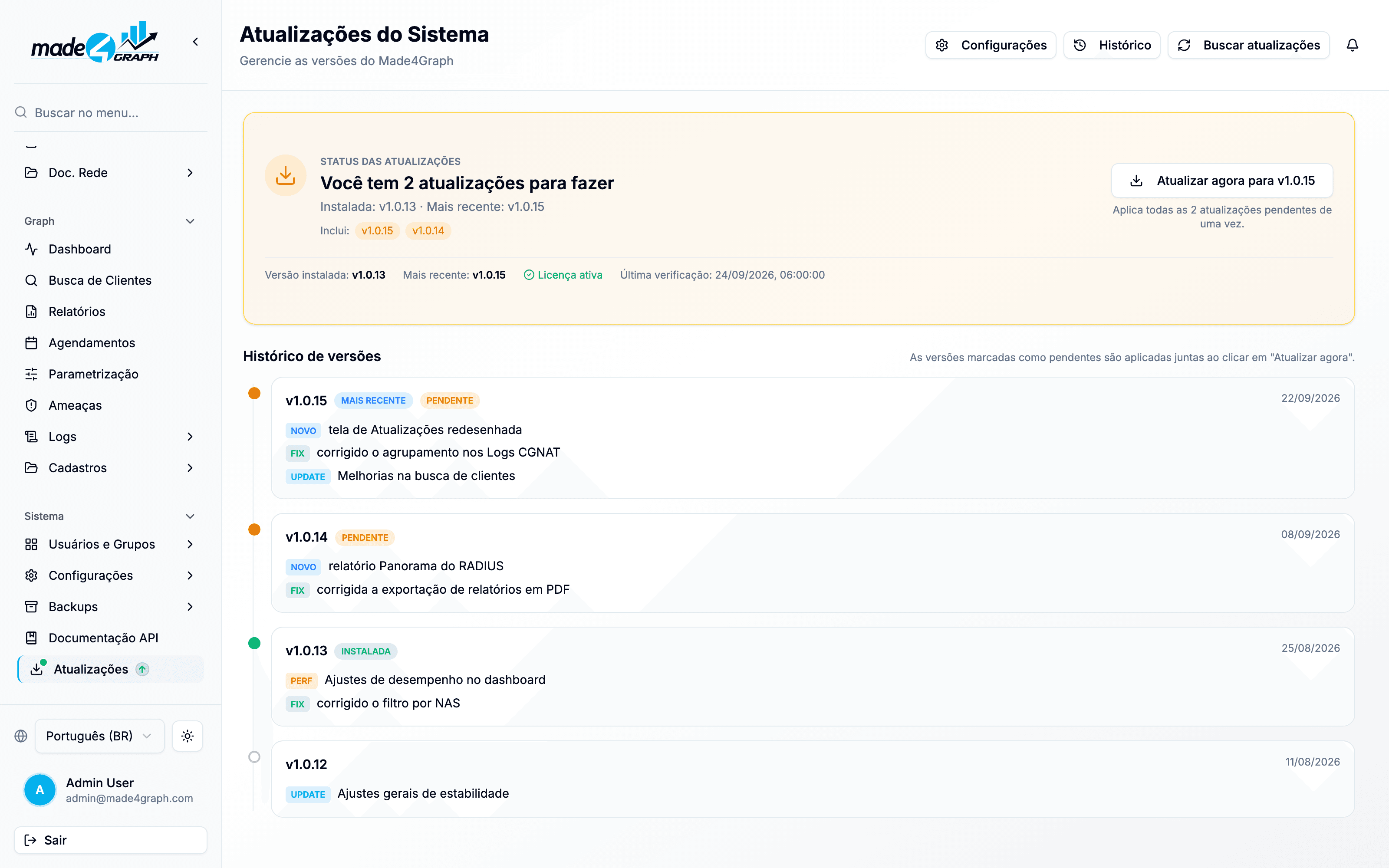
Aviso de atualização no menu
Quando há atualização pendente, o menu lateral avisa:
| Onde | Indicador |
|---|---|
| Item Atualizações | Ponto verde sobre o ícone e selo ↑ ao lado do nome |
| Seção Sistema recolhida | Ponto verde ao lado do título da seção |
O aviso some sozinho depois que o sistema fica na versão mais recente. O item Atualizações também aparece no menu do clique direito. Veja Navegação e atalhos.
Status das atualizações
O cartão do topo resume a situação em uma frase:
| Situação | O que o cartão mostra |
|---|---|
| Atualizado | Seu sistema está atualizado — a versão instalada é a mais recente disponível |
| Atualização pendente | Você tem N atualizações para fazer, com a versão instalada, a mais recente e as versões incluídas |
| Bloqueado | Atualizações bloqueadas pela licença — licença suspensa ou revogada |
| Sem informação | Não foi possível verificar as atualizações — sem contato com o servidor de versões |
Com atualização pendente, o botão Atualizar agora para vX.Y.Z aparece à direita do cartão. O botão sempre aponta para a versão mais recente e aplica todas as versões pendentes de uma vez — não é preciso passar por cada versão intermediária.
No rodapé do cartão ficam a Versão instalada, a versão Mais recente, o estado da licença e a Última verificação.
Sem a permissão updates.execute, o cartão mostra a situação normalmente, mas no lugar do botão aparece o aviso Você não tem permissão para executar atualizações.
Histórico de versões
Abaixo do cartão, a linha do tempo lista as versões publicadas, da mais recente para a mais antiga. Cada versão traz a data e as notas classificadas em NOVO, UPDATE, FIX e PERF.
| Selo | Significado |
|---|---|
| Mais recente | Última versão publicada |
| Pendente | Versão mais nova que a instalada — será aplicada no próximo Atualizar agora |
| Instalada | Versão em uso nesta instância |
| Mudança importante | Versão que exige atenção — leia as notas antes de atualizar |
A linha do tempo é apenas informativa: não há botão de atualização por versão. As versões marcadas como pendentes são aplicadas juntas pelo botão do cartão.
Como atualizar
- Clique em Atualizar agora para vX.Y.Z.
- Confira na confirmação a lista de versões incluídas na atualização.
- Clique em Sim, atualizar.
- Acompanhe as etapas na janela de progresso: baixar imagens, aplicar a atualização, migrar o banco de dados e verificar o sistema.
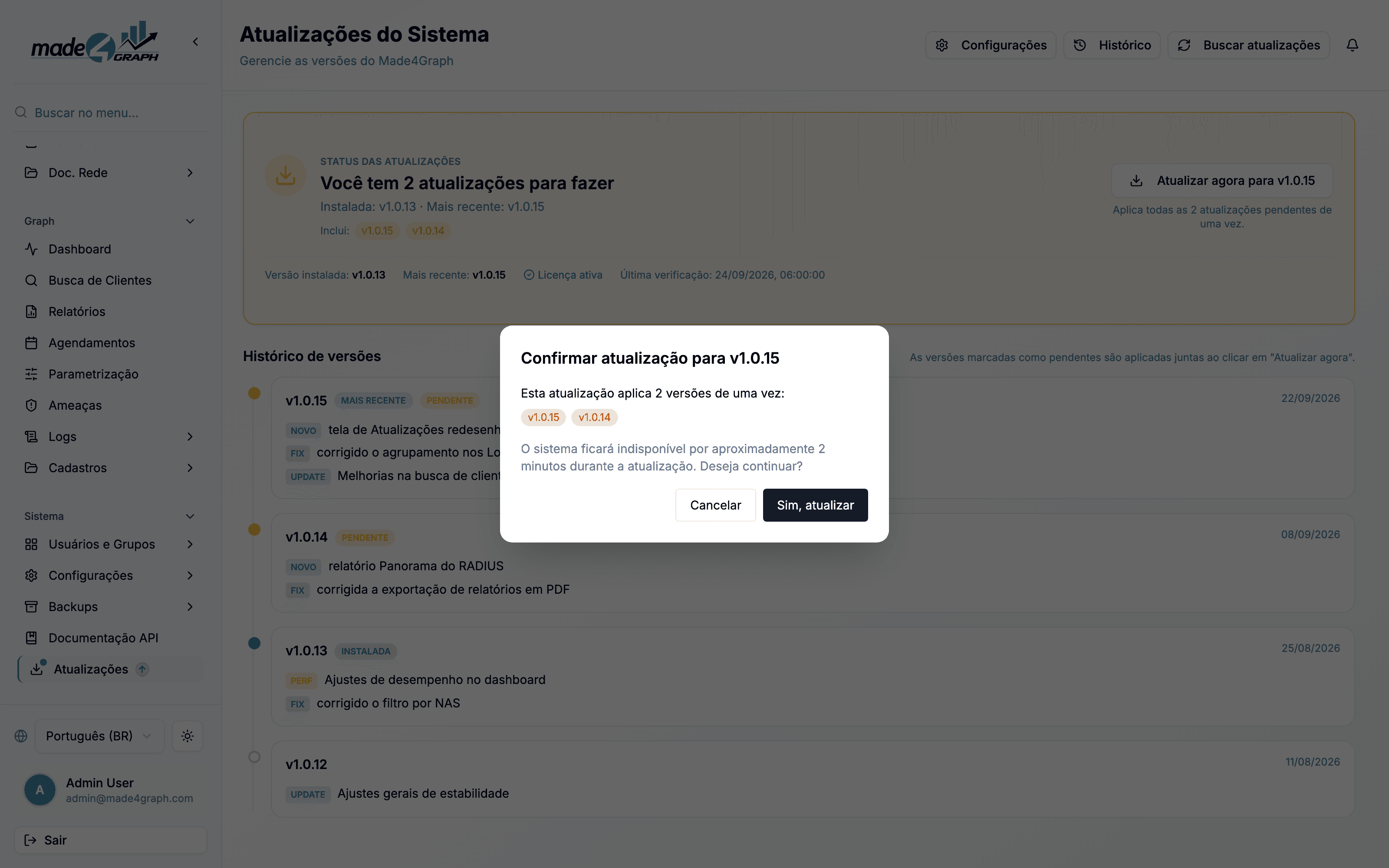
O sistema fica indisponível por aproximadamente 2 minutos durante a atualização. Se alguma versão incluída tiver Mudança importante, a confirmação mostra um aviso — leia as notas antes de continuar.
Ações do topo
| Botão | O que faz |
|---|---|
| Buscar atualizações | Consulta o servidor de versões agora e atualiza a tela |
| Histórico | Abre o registro das atualizações já executadas: de/para, status, início, conclusão e origem |
| Configurações | Abre as configurações de atualização (veja abaixo) |
Configurações de atualização
| Configuração | Descrição |
|---|---|
| Canal | Estável (versões), Latest (produção contínua) ou Stage (homologação). Stage pode ser instável. |
| Atualização automática | Só nos canais Latest e Stage. Aplica o build novo imediatamente ou apenas dentro da janela de manutenção. |
| Intervalo de heartbeat (horas) | Frequência da verificação automática de novas versões. |
| URL do agente local | Endereço do serviço de atualização no servidor. Padrão: http://127.0.0.1:9090. |
| Diagnóstico do agente de atualização | Verifica o agente e o ambiente e tenta corrigir problemas automaticamente. |
Nos canais Latest e Stage, o cartão de status compara os builds instalados de backend e frontend com os disponíveis, e a linha do tempo mostra os builds do canal por data.
Permissões necessárias
| Permissão | Para que serve |
|---|---|
updates.view | Ver a tela de Atualizações e o Histórico |
updates.execute | Usar o botão Atualizar agora |
updates.configure | Acessar as Configurações de atualização |