Dashboard TR-069
Visão geral da frota de CPEs — inventário, score e distribuição de saúde, provisionamentos, ações executadas, CPEs que precisam de atenção, fabricantes e modelos.
Dashboard TR-069
Menu: TR069 → Dashboard
Painel executivo do módulo ACS. Resume o tamanho e a saúde da frota de CPEs, as automações executadas pela ferramenta e os dispositivos que merecem atenção.
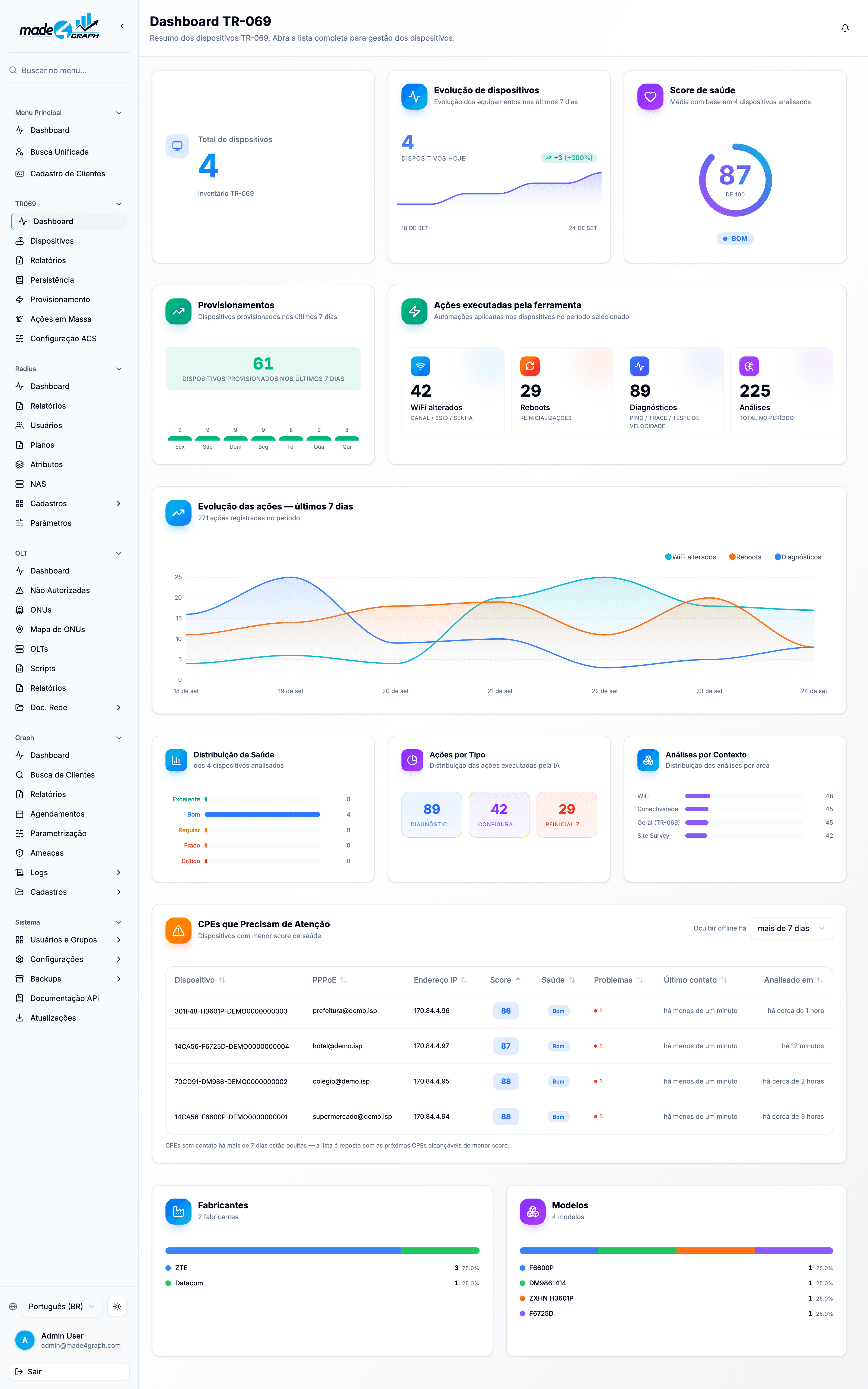
A maioria dos cartões é clicável e leva à tela com o detalhe do número exibido.
Inventário e saúde
| Cartão | O que mostra | Ao clicar |
|---|---|---|
| Total de dispositivos | Quantidade de CPEs no inventário TR-069. | Abre a lista de Dispositivos. |
| Evolução de dispositivos | Tamanho da frota nos últimos 7 dias, com o total de Dispositivos hoje e a variação no período. | Abre a lista de Dispositivos. |
| Score de saúde | Média do score de saúde (de 0 a 100) das CPEs analisadas, com a faixa correspondente. | Abre Saúde das CPEs. |
Faixas de saúde
O score vem da análise automática de cada CPE e é classificado em cinco faixas:
| Faixa | Score |
|---|---|
| Excelente | 90 a 100 |
| Bom | 70 a 89 |
| Regular | 50 a 69 |
| Fraco | 30 a 49 |
| Crítico | abaixo de 30 |
Provisionamentos
O cartão Provisionamentos mostra quantos dispositivos foram provisionados nos últimos 7 dias, com uma barra por dia. Passe o mouse sobre a barra para ver a data e a quantidade.
Ao clicar, abre a tela de Provisionamento. Sem a permissão cpe.provisioning, o clique leva à lista de Dispositivos.
Ações executadas pela ferramenta
Contadores das automações aplicadas nos dispositivos nos últimos 30 dias:
| Contador | O que soma |
|---|---|
| WiFi alterados | Alterações de canal, SSID e senha do Wi-Fi (inclusive otimização automática de canal). |
| Reboots | Reinicializações de CPE. |
| Diagnósticos | Ping, traceroute, site survey e teste de velocidade. |
| Análises | Total de análises feitas no período. |
Evolução das ações — últimos 7 dias
Gráfico diário de WiFi alterados, Reboots e Diagnósticos nos últimos 7 dias. O subtítulo mostra o total de ações registradas no período.
Distribuição de Saúde, ações e análises
| Cartão | O que mostra |
|---|---|
| Distribuição de Saúde | Quantas CPEs analisadas estão em cada faixa (Excelente, Bom, Regular, Fraco e Crítico). Clique em uma faixa para abrir Saúde das CPEs já filtrada por ela. |
| Ações por Tipo | Ações executadas nos últimos 30 dias, por categoria: Diagnósticos, Configuração e Reinicializações. |
| Análises por Contexto | Análises dos últimos 30 dias por área: WiFi, Conectividade, Geral (TR-069), Site Survey e Outros. |
CPEs que Precisam de Atenção
Lista as 10 CPEs com menor score de saúde, do pior para o melhor. Use a lista como fila de atendimento.
| Coluna | Descrição |
|---|---|
| Dispositivo | ID da CPE no ACS. Clique para abrir o detalhe do CPE. |
| PPPoE | Usuário PPPoE da CPE. |
| Endereço IP | IP WAN da CPE. |
| Score | Score da última análise. |
| Saúde | Faixa de saúde. |
| Problemas | Quantidade de alertas críticos (vermelho) e de avisos (amarelo). |
| Último contato | Último inform TR-069. CPEs sem contato há 1 dia ou mais mostram o selo N dias offline. |
| Analisado em | Quando a última análise foi feita. |
Clique no título de uma coluna para ordenar.
Filtro "Ocultar offline há"
CPEs que pararam de se comunicar há muito tempo sempre têm score ruim e ocupariam a lista sem que o operador possa agir sobre elas. O seletor Ocultar offline há esconde essas CPEs:
| Opção | Efeito |
|---|---|
| mais de 1 dia, mais de 3 dias, mais de 7 dias, mais de 15 dias, mais de 30 dias | Esconde as CPEs sem contato há mais tempo que o prazo escolhido. |
| Não ocultar | Mostra todas as CPEs, inclusive as offline. |
Quando CPEs são ocultadas, a lista é reposta com as próximas CPEs alcançáveis de menor score, e o rodapé do cartão avisa quantos dias estão sendo considerados. O padrão é mais de 7 dias.
Na tabela CPEs que Precisam de Atenção, ctrl+clique ou clique do meio abrem o CPE em nova aba, mantendo o dashboard aberto. Veja Navegação e atalhos.
Para remover de vez da base as CPEs que não se comunicam mais, use a tarefa agendada Limpeza de CPEs Inativos.
Fabricantes e Modelos
Os cartões Fabricantes e Modelos mostram a distribuição da frota:
- Uma barra empilhada com a proporção de cada item.
- Os 5 maiores listados com quantidade e porcentagem.
- Os demais ficam agrupados no botão Ver N outros. Clique para expandir a lista completa e em Ocultar outros para recolher.
Clique em um fabricante ou modelo para abrir a lista de Dispositivos já filtrada por ele. CPEs que não informam fabricante ou modelo aparecem como — e não têm link.
Quando usar
- Monitoramento diário da operação.
- Identificar fabricantes e modelos com problemas recorrentes.
- Acompanhar o impacto das automações de provisionamento e das ações da ferramenta.
Permissões
Exige cpe.view e licença ACS ativa.
Próximos passos
- CPE com score baixo → abra o detalhe do CPE e use Diagnóstico ou o Assistente IA.
- Lista completa por faixa de saúde → Saúde das CPEs.
- Relatórios em PDF/CSV (score abaixo de X, quantidade por modelo…) → Relatórios.
- Muitos CPEs offline → verifique a Configuração ACS.