Detalhe do CPE
Gestão completa de um CPE — WAN, LAN, WiFi, hosts, diagnósticos, analytics, persistência e assistente IA.
Detalhe do CPE
Rota no sistema: /dispositivos/{id}
Página central para operação remota de um CPE individual. O cabeçalho exibe modelo, status, serial, IP e usuário PPPoE.
Modos de visualização
| Modo | Uso |
|---|---|
| Simples | Triagem e consulta — ideal para suporte de primeiro nível. |
| Avançado | Edição completa, controle de acesso, analytics, persistência, firmware e auditoria. |
Alterne o modo pelo seletor no topo da página.
Menu de ações (⋮)
| Ação | Modo | Descrição |
|---|---|---|
| Atualizar dados | Todos | Força novo snapshot do CPE no ACS. |
| Histórico | Avançado | Logs de auditoria (configurações, reboots, diagnósticos). |
| Persistência | Avançado | Valores capturados e botão Aplicar ao Dispositivo. |
| Reiniciar | Todos | Reboot remoto com confirmação. |
| Atualizar firmware | Avançado | Selecionar ou enviar firmware por modelo. |
Aba Informações
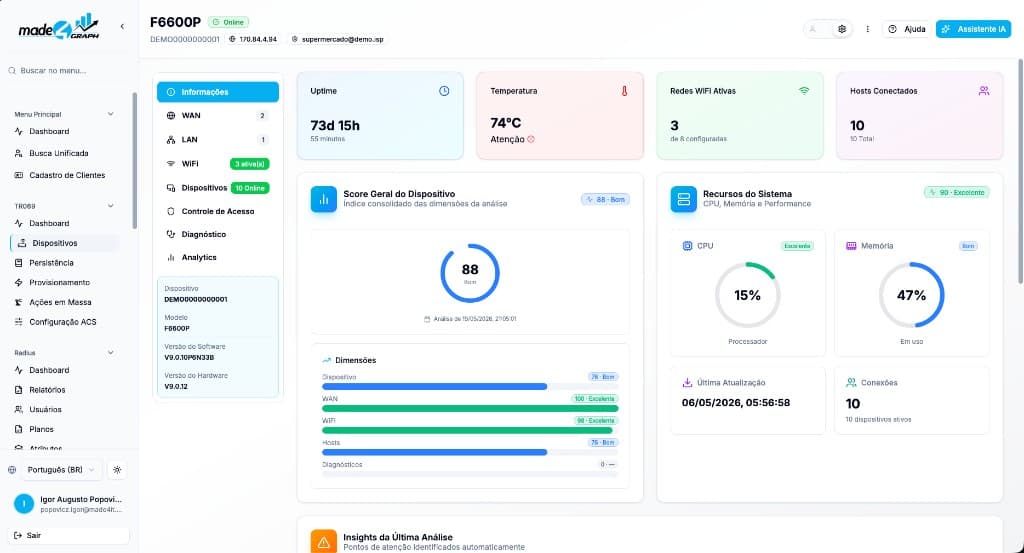
Resumo operacional do CPE:
- CPU, memória e reboots nos últimos 7 dias.
- Sinal óptico Rx/Tx (GPON) com histórico.
- Hosts conectados e insights de analytics.
- Versão de software e hardware.
Aba WAN
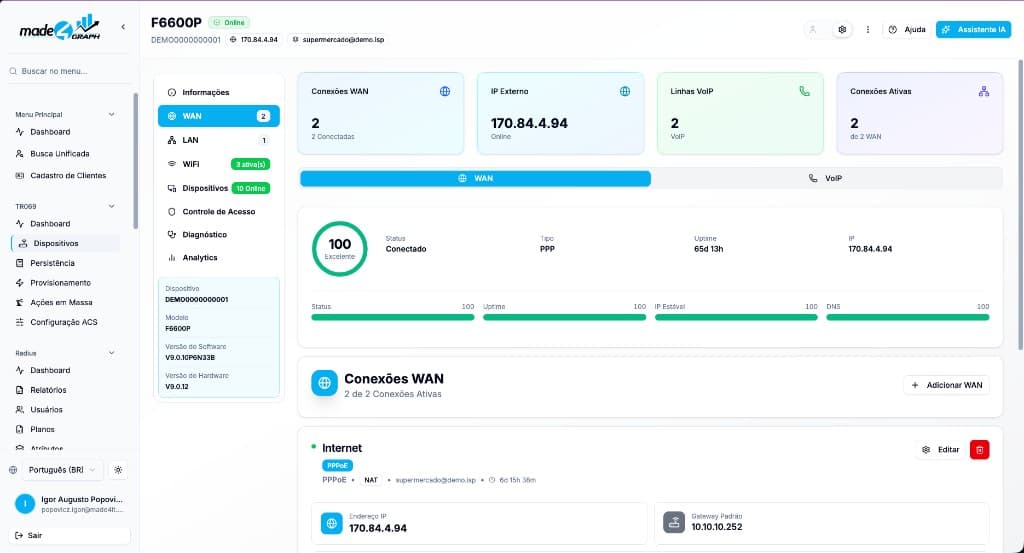
Conexões de internet (PPPoE, IPoE, bridge):
- Status, VLAN, NAT, DNS e IPv6.
- Tráfego em tempo real e score WAN.
- Linhas VoIP associadas.
Modo avançado: criar, editar e excluir conexões WAN; alterar credenciais PPPoE.
Aba LAN
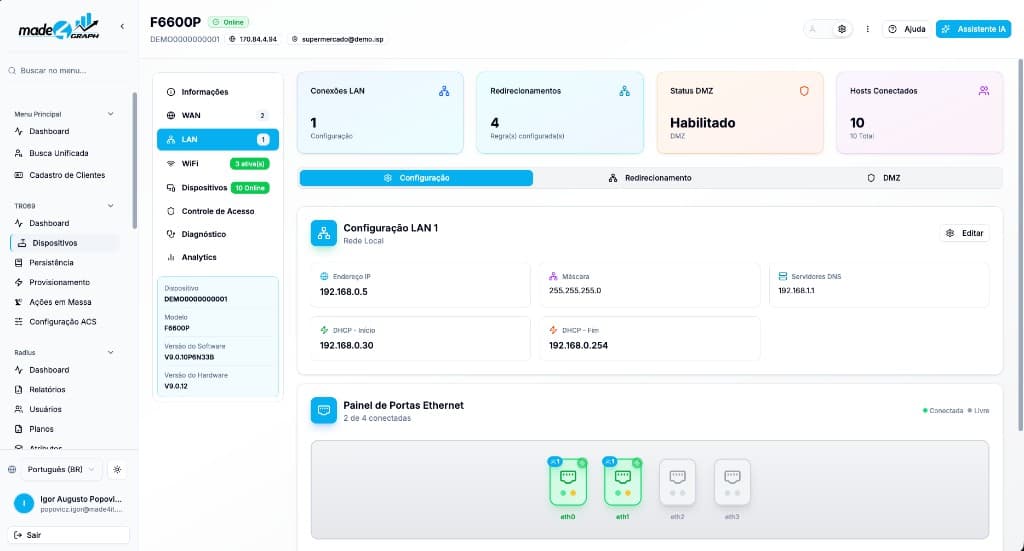
Rede local e serviços:
- Configuração — IP do roteador, DHCP, máscara.
- Redirecionamento — regras de port forwarding.
- DMZ — host exposto à internet.
Modo avançado: editar DHCP, CRUD de redirecionamentos e configurar DMZ.
Aba WiFi
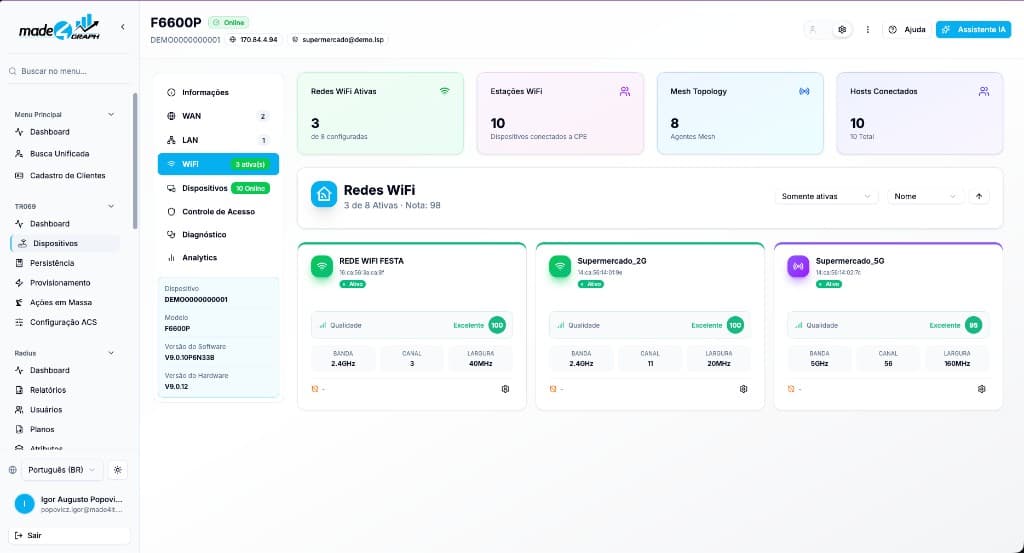
Redes sem fio do CPE:
- SSID, banda (2.4 / 5 GHz), canal, largura e qualidade.
- Filtro Somente ativas ou Todas.
- Editar SSID, senha, canal, largura de banda e habilitar/desabilitar rede.
Aba Dispositivos (hosts)
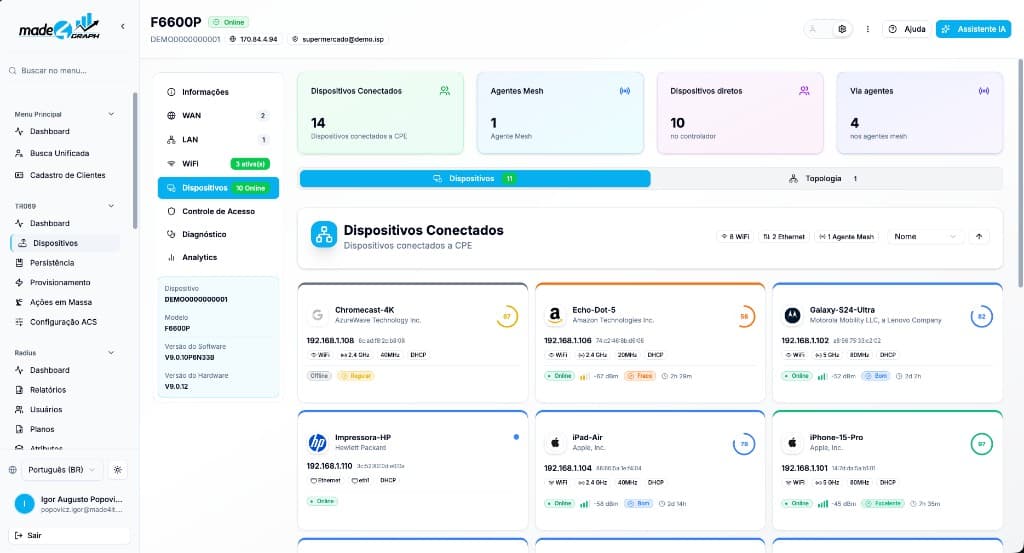
Clientes conectados ao CPE (Wi-Fi e cabo):
- Vista Tabela — MAC, IP, interface, sinal.
- Vista Topologia — mesh e agentes conectados.
- Notas por host e histórico de sinal.
- Vínculo de IP fixo (DHCP estático) por host — ver seção abaixo.
Vínculo de IP fixo (DHCP estático)
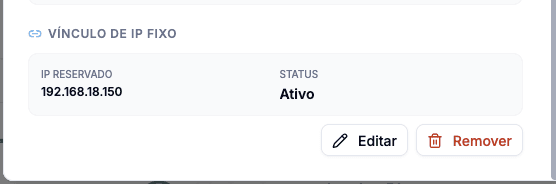
Reserva um endereço da LAN para um dispositivo específico, associando IP ↔ MAC na tabela DHCP do CPE. O vínculo vive dentro da aba Dispositivos — não há aba separada: cada host exibe o vínculo que possui, e é a partir dele que se cria, edita ou remove a reserva.
Disponível em:
| Fabricante | Modelos |
|---|---|
| ZTE | Todos os modelos TR-098 homologados (F660, F670L, F680, F6600, F6725D, H198A, H199A, H3601 e derivados). |
| Huawei | EG8145X6, EG8145X6-10, EG8041X6-10, HG8145X6-10-V2, HG8145V5, HG8145V5-V2, HN8145X6. |
OBS: Nas CPEs sem suporte a seção não aparece.
Criar um vínculo
- Abra a aba Dispositivos e clique no host desejado.
- Na seção Vínculo de IP fixo, clique em Criar vínculo.
- Preencha os campos e clique em Salvar.
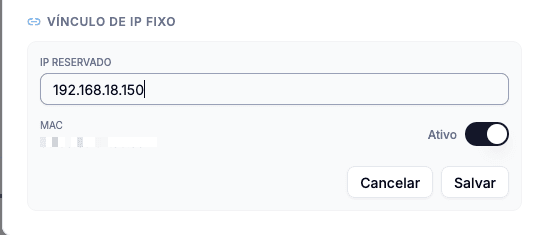
Nos prints acima, uma CPE Huawei — por isso o campo Nome não aparece (é exclusivo ZTE).
| Campo | Descrição |
|---|---|
| IP reservado | Endereço que o DHCP do CPE sempre entregará a esse MAC. Vem pré-preenchido com o IP atual do host e deve estar na faixa da LAN. |
| MAC | Preenchido automaticamente com o MAC do host — é a chave do vínculo e não é editável. |
| Nome | Rótulo do vínculo. Somente ZTE em CPEs Huawei o campo não é exibido. |
| Ativo | Habilita ou desabilita a reserva sem excluí-la. |
Editar e remover
No mesmo painel do host, um vínculo já existente mostra IP reservado, Nome (ZTE) e status, com os botões Editar e Remover. A remoção pede confirmação e apaga a reserva no CPE.
Controle de acesso
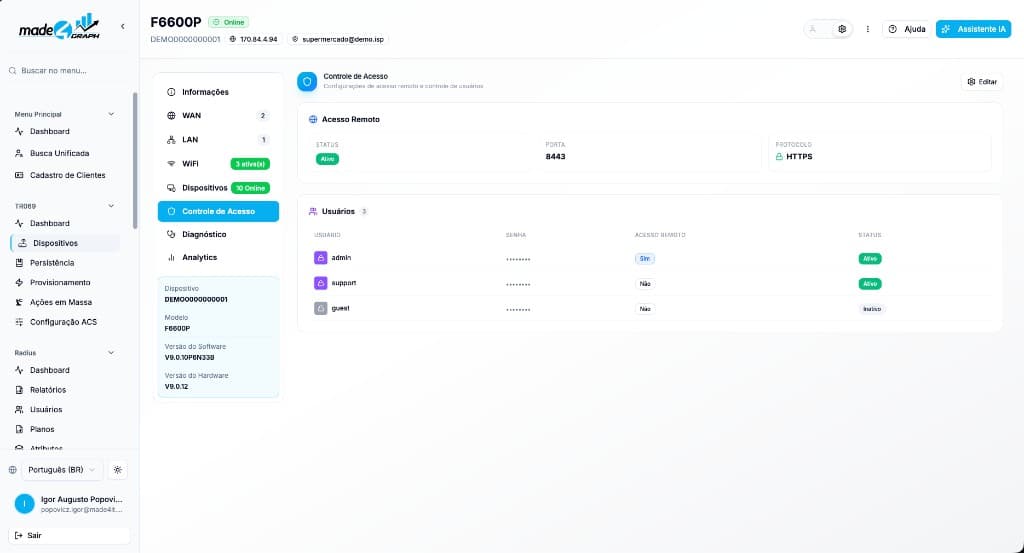
Disponível apenas no modo avançado:
- Acesso remoto — porta e protocolo de administração remota.
- Usuários locais — contas de login no CPE.
Diagnóstico
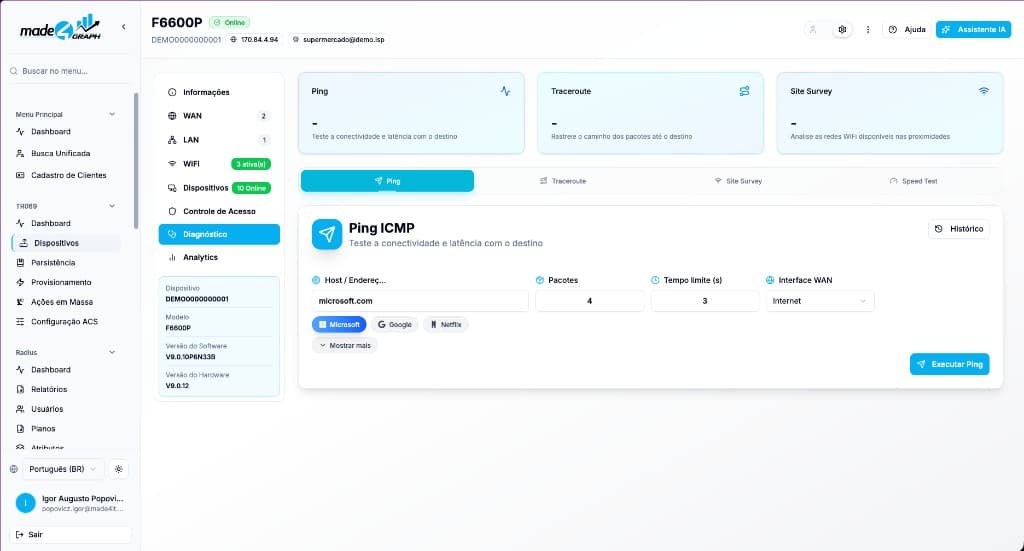
Ferramentas remotas (dependem do suporte do CPE):
| Ferramenta | Função |
|---|---|
| Ping | Latência e perda de pacotes. |
| Traceroute | Rota até destino; seleção de interface WAN. |
| Site Survey | Redes vizinhas, interferência e sugestão de canal. |
| Speed Test | Teste de download e upload. |
Resultados aparecem em tempo real; histórico disponível em modal.
Analytics
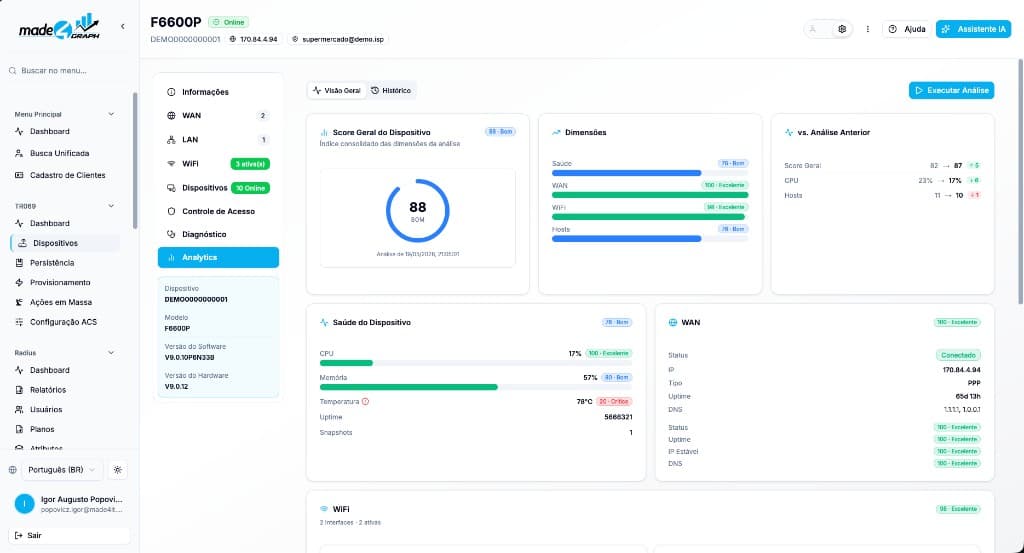
Score de saúde e análises automáticas (modo avançado):
- Visão geral — score geral e por dimensão (WAN, WiFi, hosts, diagnósticos).
- Histórico — análises anteriores com comparação.
- Executar análise — dispara pipeline completo (ping, traceroute, site survey, scoring).
Assistente IA
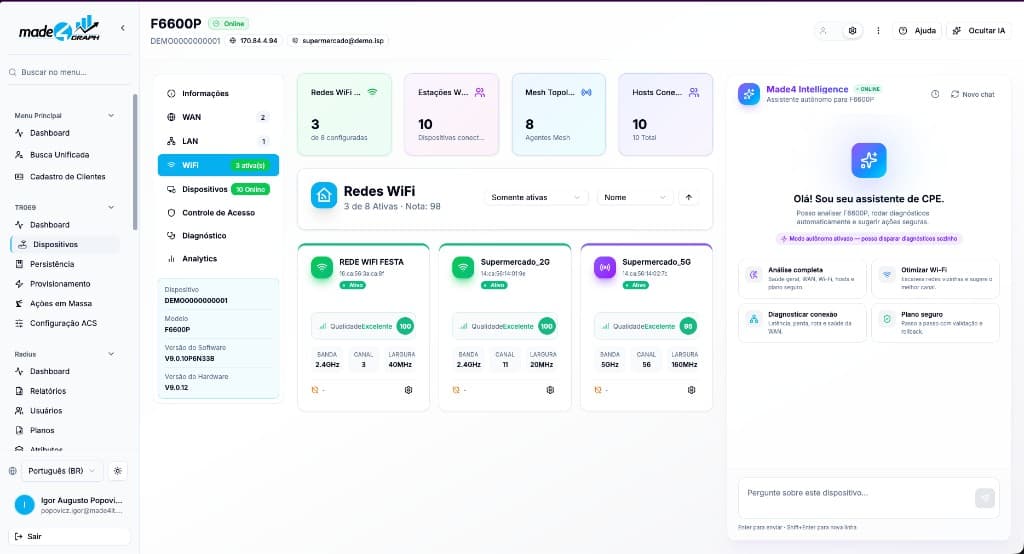
Painel Assistente IA (Made4 Intelligence) — atalho no cabeçalho.
Sugestões rápidas:
- Análise completa do dispositivo.
- Otimizar Wi-Fi.
- Diagnosticar conexão.
- Plano de ação seguro.
A IA pode executar diagnósticos e alterações com confirmação para ações destrutivas (reboot, alteração de canal, etc.).
Requer IA habilitada em Sistema → Configurações → IA e permissão ai.action, cpe.diagnostics ou cpe.edit.
Permissões resumidas
| Permissão | Capacidade |
|---|---|
cpe.view | Ver todas as abas e dados. |
cpe.edit | Editar parâmetros, reboot, firmware. |
cpe.diagnostics | Executar ping, traceroute, site survey, speed test. |
ai.action | Ações autônomas do assistente IA. |