Integrações de clientes (ERP)
Conecta o ERP do provedor (ATLAZ, IXC, RBX) e sincroniza os assinantes para o Made4Graph, vinculando ONU e CPE automaticamente.
Integrações de clientes (ERP)
Menu: Configurações → Integrações de clientes
Rota no sistema: /clients/integrations
Conecta o ERP do provedor e importa os assinantes para o Cadastro de Clientes. A cada sincronização os dados cadastrais são atualizados e, opcionalmente, a ONU e a CPE do cliente são vinculadas automaticamente pelo usuário PPPoE.
O que você vê na tela
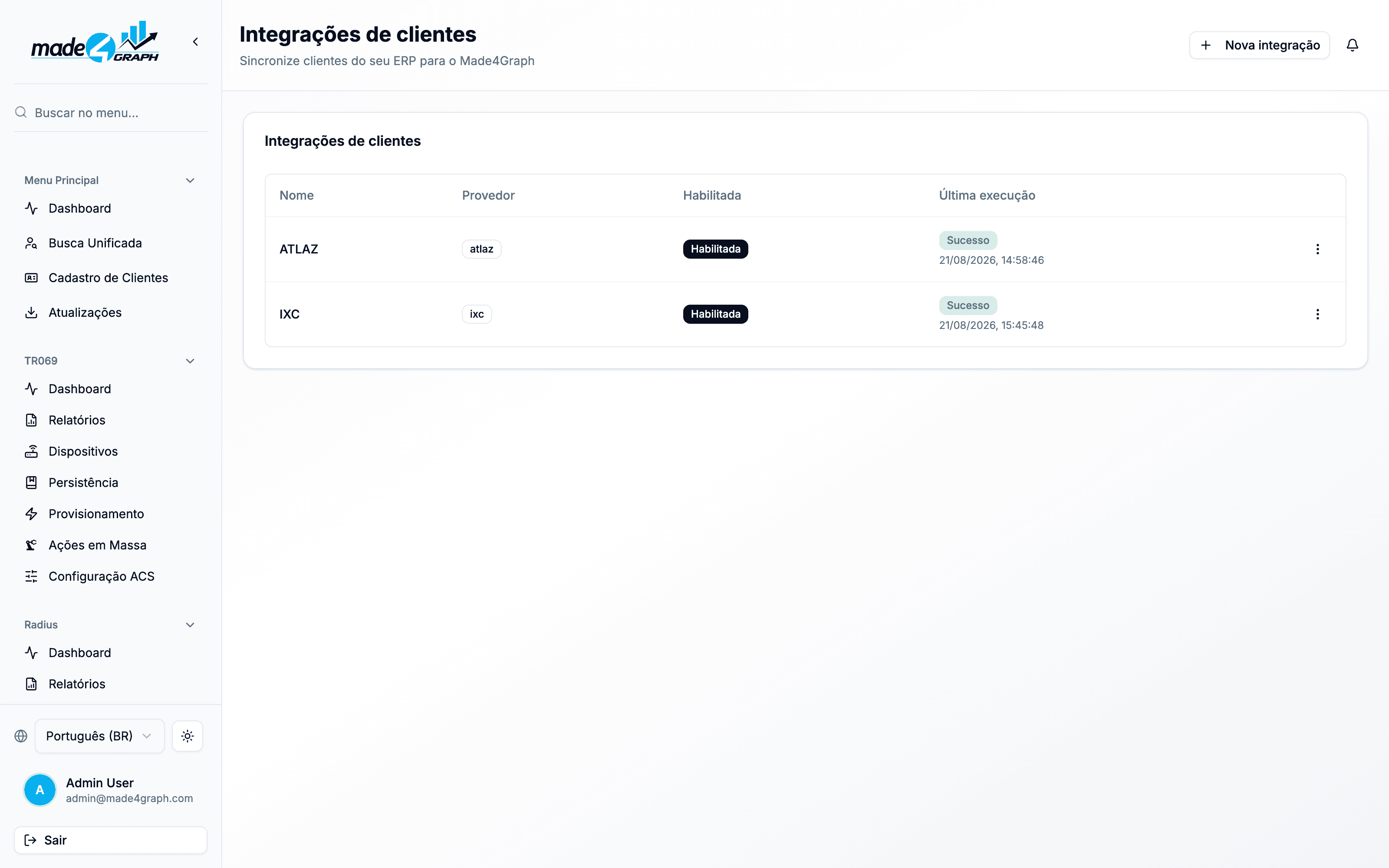
Colunas
| Coluna | Descrição |
|---|---|
| Nome | Nome da integração |
| Provedor | Tipo do ERP (atlaz, ixc ou rbx) |
| Habilitada | Se a integração participa das sincronizações |
| Última execução | Resultado (Sucesso, Parcial ou Falha) e data/hora da última sincronização |
Ações da linha (menu ⋮)
| Ação | Descrição |
|---|---|
| Editar | Altera os dados da integração |
| Testar conexão | Valida URL e token junto ao ERP, passo a passo |
| Sincronizar agora | Dispara a importação imediatamente (em segundo plano) |
| Histórico | Abre o histórico de execuções e o detalhe por cliente |
| Excluir | Remove a integração e desvincula os clientes por ela gerenciados (os clientes não são apagados) |
Provedores suportados
| Provedor | Nome na tela | Token | URL da API (exemplo) |
|---|---|---|---|
| ATLAZ | ATLAZ | Token da API | https://app.atlaz.com.br/api/v2 |
| IXC | IXC (IXCSoft) | Token Basic | https://SEU_DOMINIO/webservice/v1 |
| RBX | RBX (RouterBox) | ChaveIntegracao | https://SEU_DOMINIO/routerbox/ws/rbx_server_json.php |
Como cadastrar uma integração
Clique em Nova integração e preencha o formulário:
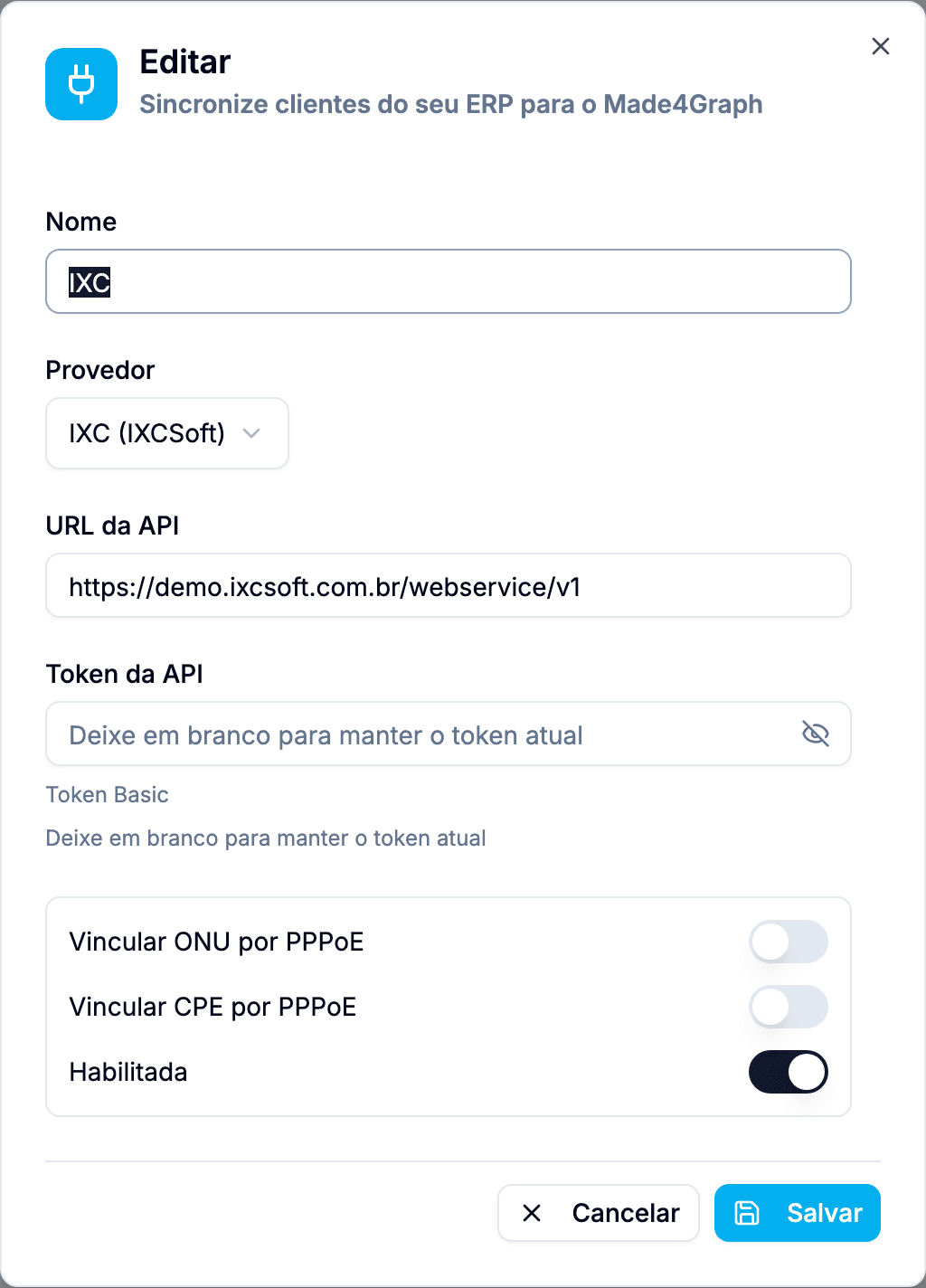
| Campo | Obrigatório | Descrição |
|---|---|---|
| Nome | Sim | Identifica a integração na lista |
| Provedor | Sim | ATLAZ, IXC (IXCSoft) ou RBX (RouterBox) |
| URL da API | Sim | Endereço do ERP. Ao trocar o provedor, um endereço padrão é sugerido |
| Token da API | Sim (na criação) | Credencial de acesso ao ERP. Ao editar, deixe em branco para manter o token atual |
| Vincular ONU por PPPoE | Não | Vincula automaticamente a ONU do cliente pelo usuário PPPoE |
| Vincular CPE por PPPoE | Não | Vincula automaticamente a CPE (ACS) do cliente pelo usuário PPPoE |
| Habilitada | Não | Ativa a integração para sincronizar |
O token é criptografado e nunca é exibido novamente. Ao editar, o campo aparece em branco — preencha somente se quiser substituí-lo.
Testar conexão
Antes de sincronizar, use Testar conexão. O sistema valida em etapas: URL da API → Autenticação do token → Consulta ao provedor → Validação da resposta. Assim você confirma as credenciais sem importar nenhum dado.
Como funciona a sincronização
Cada execução percorre todos os assinantes do ERP e, para cada um, decide a ação:
| Ação | Quando ocorre |
|---|---|
| Criado | Assinante novo — vira um cliente |
| Adotado | Já existia um cliente manual com o mesmo CPF/CNPJ — ele é assumido pela integração |
| Atualizado | Cliente já sincronizado — os dados do ERP são reescritos |
| Desativado | Cliente que sumiu do ERP — fica inativo (nunca é apagado) |
| Ignorado (ambíguo) | Dois ou mais clientes manuais com o mesmo documento — pulado por segurança |
Campos vindos do ERP (nome, documento, e-mail, telefone, endereço e usuário PPPoE) são reescritos a cada execução. Vínculos de rede (ONU/CPE) e anotações da operação são preservados.
Se o ERP devolver uma lista vazia, a sincronização não desativa ninguém — evita apagar a base por um erro momentâneo do ERP.
Vínculo automático de ONU e CPE
Quando habilitado, o sistema procura, pelo usuário PPPoE do cliente:
- ONU — uma ONU não vinculada cujo PPPoE seja idêntico. Vincula apenas se houver exatamente um resultado.
- CPE — um dispositivo no ACS cujo PPPoE seja idêntico. Vincula apenas se houver exatamente um resultado.
O vínculo nunca sobrescreve uma ONU/CPE já associada e é ignorado quando há ambiguidade (0 ou 2+ candidatos).
Histórico de execuções
Em Histórico você acompanha cada sincronização com seus contadores:
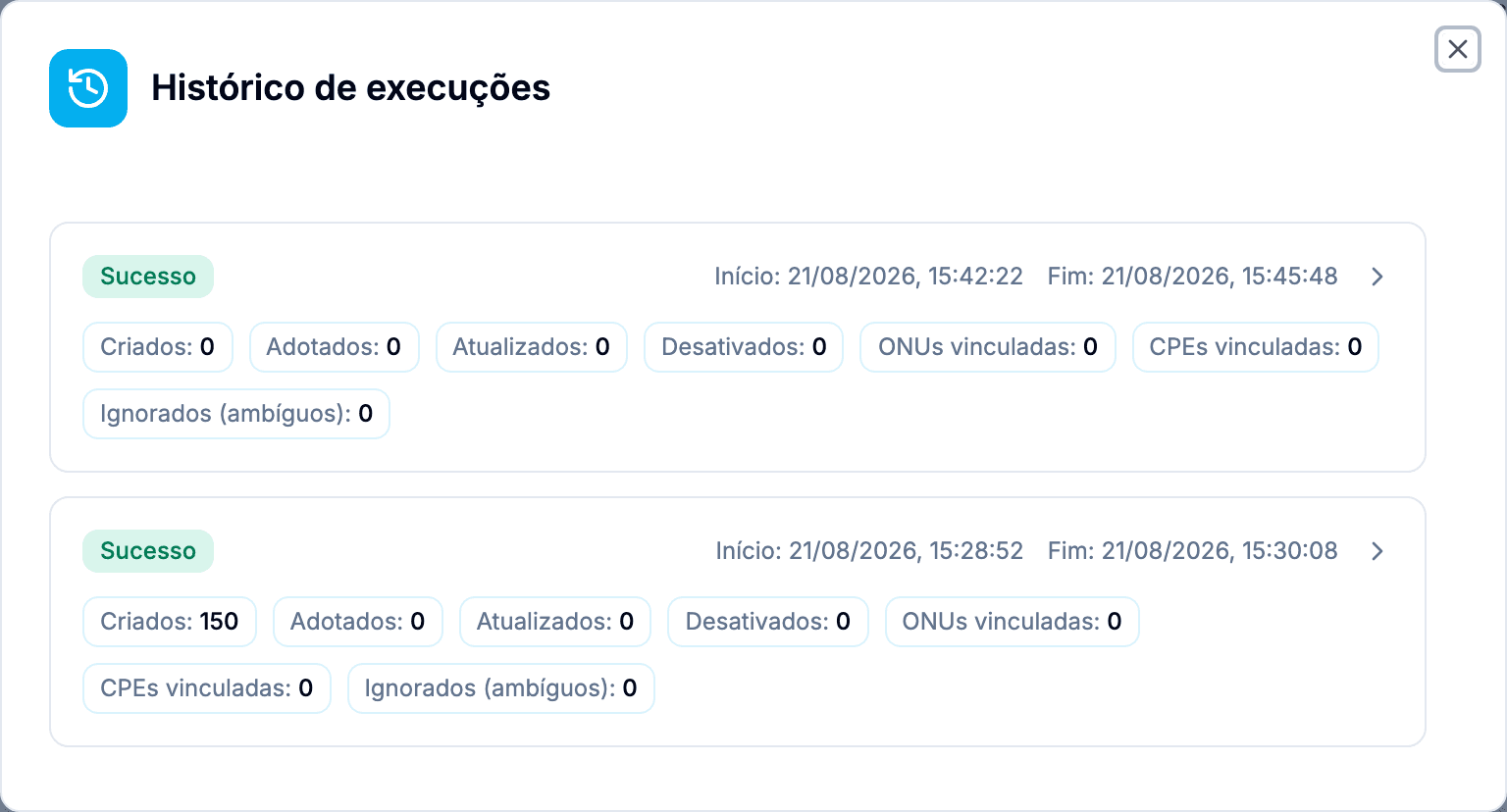
| Contador | Significado |
|---|---|
| Criados | Clientes novos |
| Adotados | Clientes manuais assumidos pela integração |
| Atualizados | Clientes já sincronizados que tiveram dados reescritos |
| Desativados | Clientes que sumiram do ERP |
| ONUs vinculadas | ONUs associadas automaticamente |
| CPEs vinculadas | CPEs associadas automaticamente |
| Ignorados (ambíguos) | Assinantes pulados por documento duplicado |
Clique em uma execução para ver o detalhe por cliente (Cliente, Ação, ONU, CPE e se houve vínculo), útil para auditar exatamente o que a sincronização fez.
Agendamento automático
Para sincronizar sem intervenção manual, cadastre a tarefa Sincronizar clientes (ERP) em Tarefas agendadas. Ela dispara a sincronização de todas as integrações habilitadas na frequência escolhida.
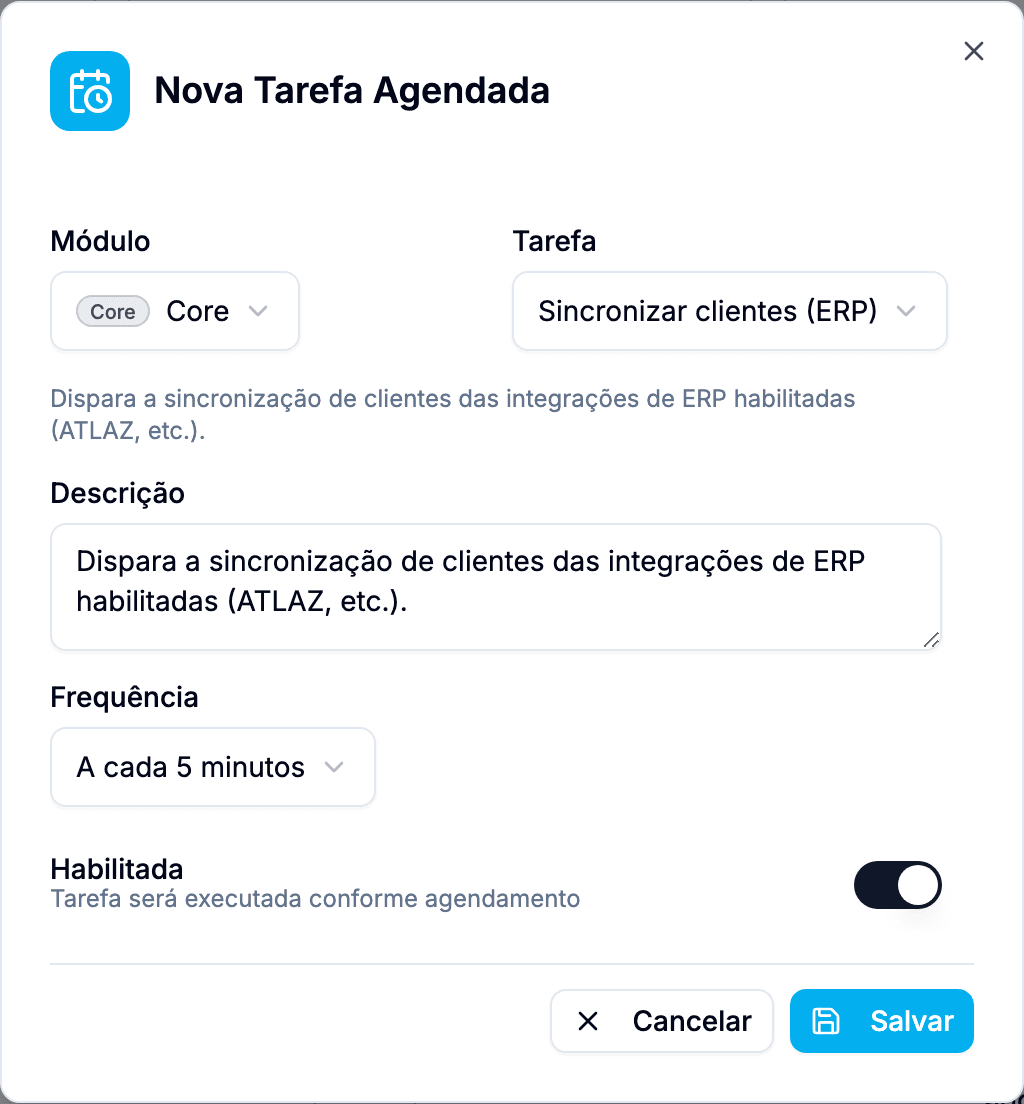
A sincronização roda em uma fila dedicada e usa trava por integração: duas execuções da mesma integração nunca rodam ao mesmo tempo.
Permissões necessárias
| Permissão | Descrição |
|---|---|
| client-integrations.view | Ver a lista de integrações e o histórico de execuções |
| client-integrations.manage | Criar, editar, excluir, testar e sincronizar integrações |
O perfil Moderador tem acesso somente de leitura (client-integrations.view): visualiza integrações e histórico, mas não cria, edita nem dispara sincronizações.