ONUs autorizadas
Como visualizar, filtrar, ordenar e gerenciar ONUs (Optical Network Units) já autorizadas no OLT.
ONUs autorizadas
Menu: OLT → ONUs
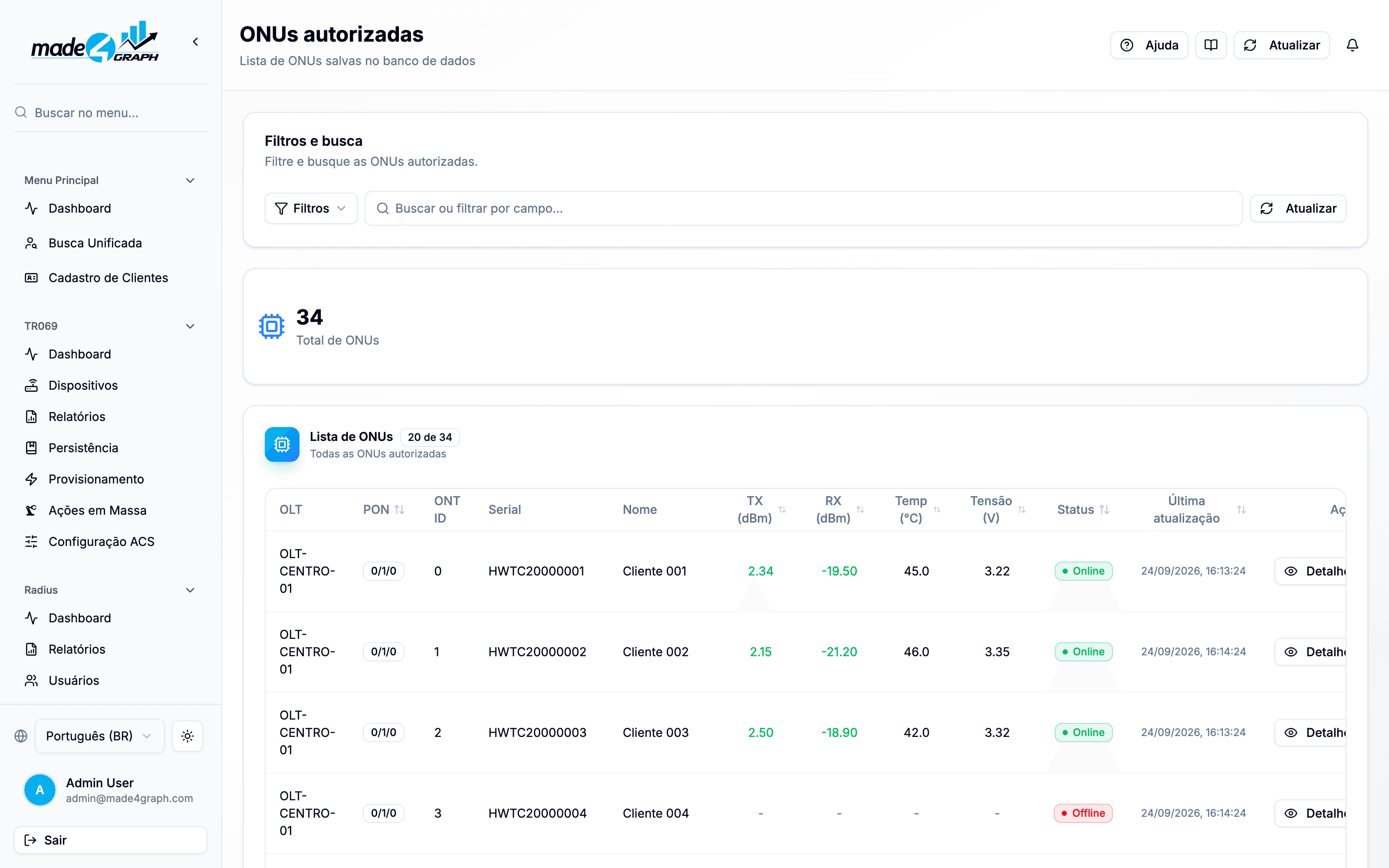
Lista todas as ONUs já provisionadas no sistema, de todos os OLTs de uma vez ou de um OLT específico. Os dados vêm do banco (última sincronização), sem consultar o equipamento a cada abertura da tela.
O que você vê na tela
| Coluna | Descrição |
|---|---|
| OLT | Equipamento ao qual a ONU está conectada (a coluna some quando o filtro OLT está ativo) |
| PON | Porta PON (frame/slot/port) |
| ONT ID | ID atribuído à ONU na porta PON |
| Serial | Número de série do equipamento ONU |
| Nome | Nome/descrição da ONU no OLT |
| TX (dBm) | Potência transmitida pela ONU |
| RX (dBm) | Potência recebida pela ONU (verde, amarelo abaixo de -24 dBm, vermelho abaixo de -27 dBm) |
| Temp (°C) | Temperatura interna da ONU |
| Tensão (V) | Tensão de operação da ONU |
| Status | Online ou Offline — online significa que a ONU retornou sinal óptico na última coleta |
| Última atualização | Quando os dados da ONU foram atualizados pela última vez |
Clique em uma linha (ou em Detalhes) para abrir o detalhe da ONU.
Ordenação
As colunas PON, TX, RX, Temp, Tensão, Status e Última atualização são ordenáveis: clique no cabeçalho para ordenar em ordem crescente e clique de novo para inverter. A ordenação por PON também está disponível na aba ONUs do detalhe do OLT.
Filtros disponíveis
Os filtros podem ser aplicados pelo botão Filtros ou direto na barra de busca (Buscar ou filtrar por campo...): clique na barra, escolha o campo e informe o valor. Cada filtro aplicado vira um chip que pode ser removido individualmente. Texto livre na barra faz uma busca geral.
| Filtro | Tipo | Descrição |
|---|---|---|
| OLT | Lista | Filtra por equipamento OLT |
| PON | Lista | Filtra por porta PON (ex.: 0/1/0) |
| ONT ID | Texto | ID da ONU na PON (ex.: 5) |
| Serial | Texto | Número de série (ex.: HWTC...) |
| Nome | Texto | Nome/descrição da ONU |
| TX (dBm) | Número | Potência transmitida |
| RX (dBm) | Número | Potência recebida |
| Temp (°C) | Número | Temperatura da ONU |
| Tensão (V) | Número | Tensão da ONU |
| Nível de Sinal | Lista | Excelente, Bom, Atenção, Crítico ou Desconhecido |
Filtro por PON
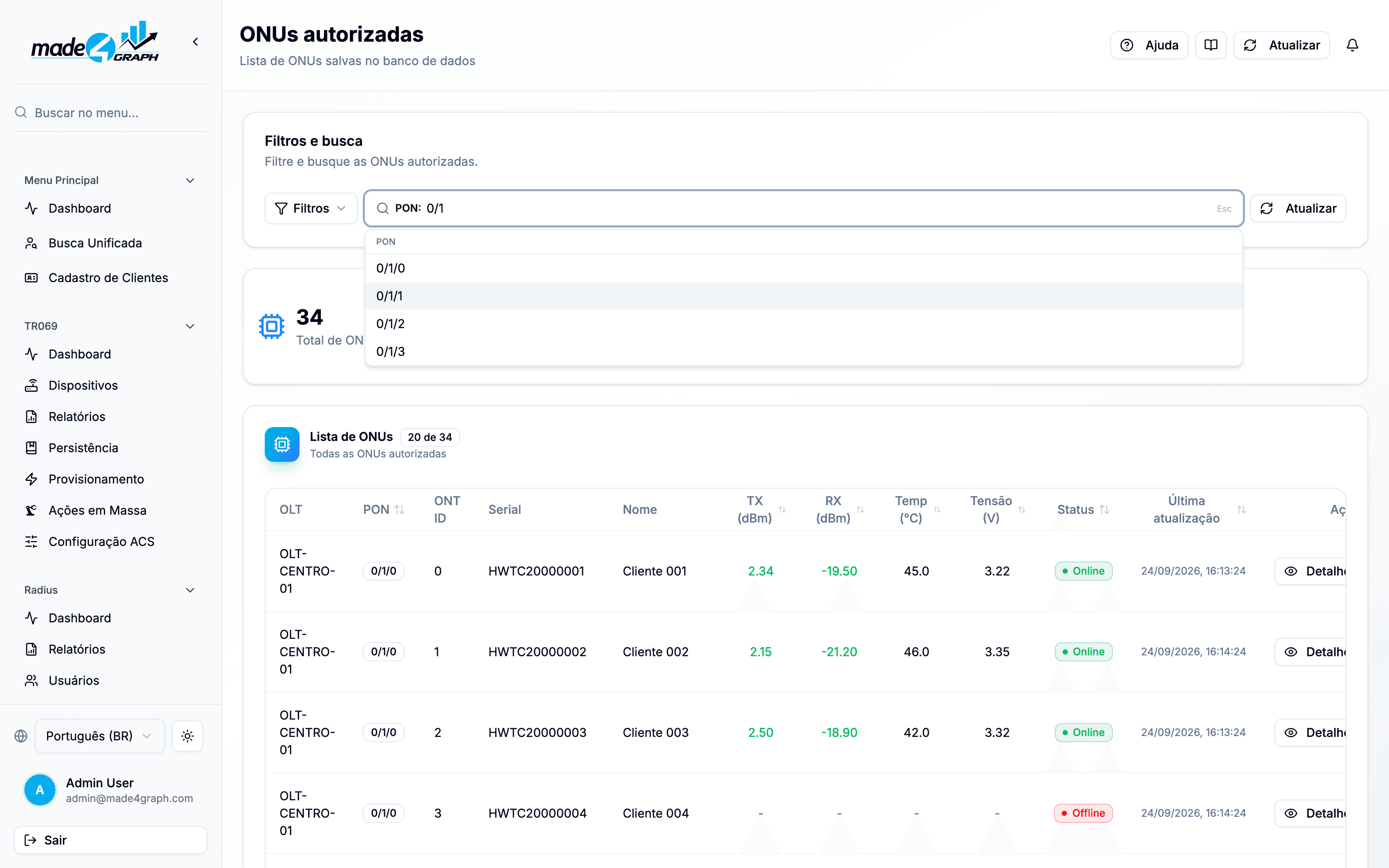
- Não é preciso escolher um OLT antes. Sem OLT selecionado, a lista traz as PONs de todos os OLTs; com um OLT selecionado, apenas as PONs dele.
- As opções filtram conforme você digita: na barra de busca, escolha PON e digite parte da porta (ex.:
0/1) para reduzir a lista. Com uma única opção restante, Enter aplica o filtro.
Vincular ONU a cliente e caixa
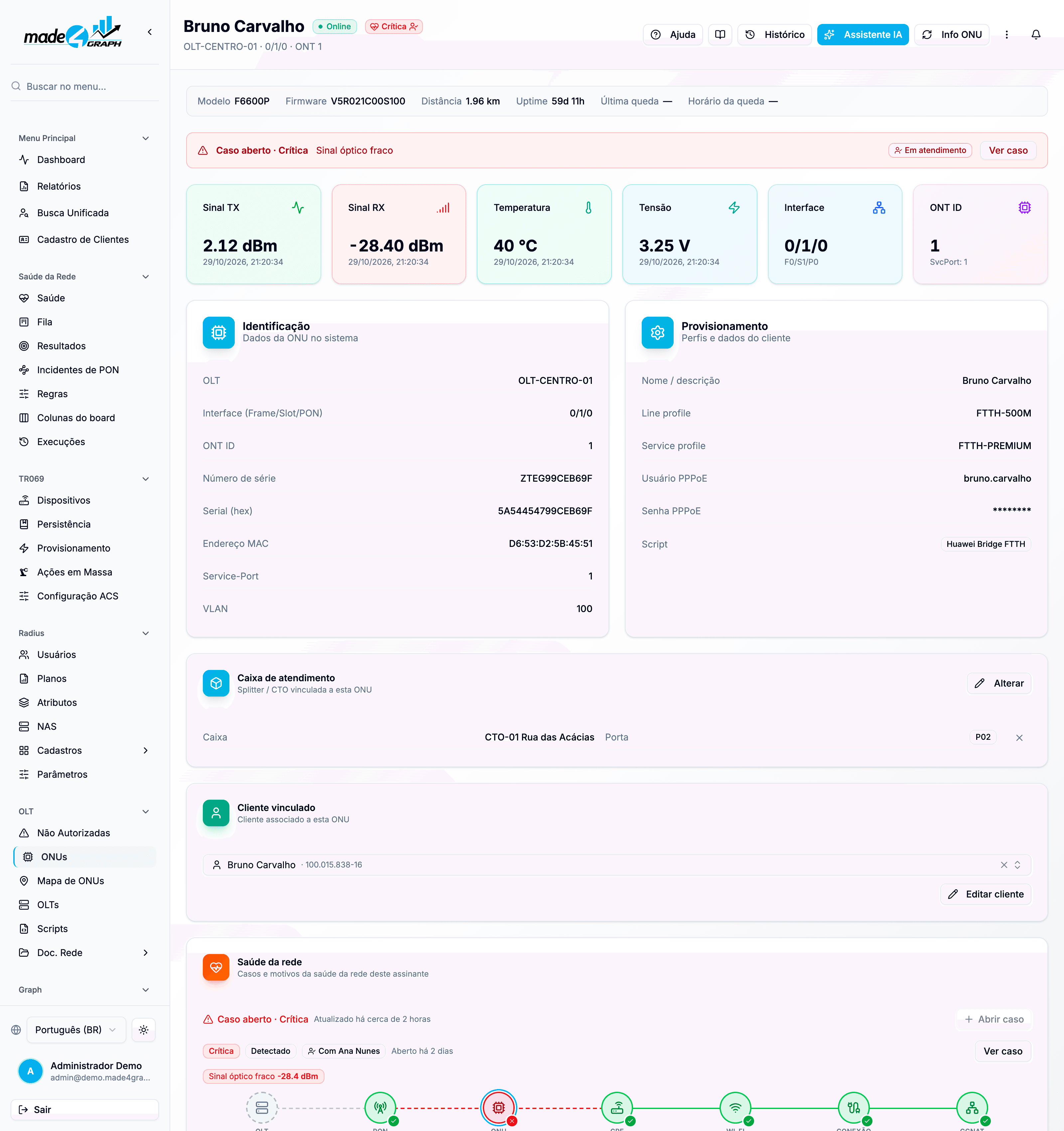
Cada ONU pode ser associada a um cliente e a uma caixa de atendimento (splitter / CTO) do módulo Mapa. Essas associações são usadas no mapa de topologia para traçar o caminho do sinal.
No detalhe da ONU:
- No card Cliente vinculado, selecione um cliente cadastrado (a associação é salva na hora). Também é possível criar um Novo cliente ou Editar cliente a partir dali.
- No card Caixa de atendimento, clique em Vincular (ou Alterar), escolha a Caixa e a Porta — portas já ocupadas aparecem marcadas como (ocupada).
As alterações de cliente e caixa são registradas no log de auditoria.
Sincronizar ONUs do OLT
No detalhe do OLT, aba ONUs, o botão Sincronizar atualiza a lista de ONUs autorizadas a partir do equipamento. ONUs presentes no OLT mas ausentes do sistema são inseridas; ONUs removidas do equipamento são removidas do sistema.
A operação é registrada no log de auditoria.
Saúde da rede da ONU
Para quem tem olt.onus.view, a lista mostra um selo de caso de rede aberto na célula Status, e o detalhe da ONU ganha um selo ao lado do status, uma faixa de alerta entre o resumo e os indicadores e um bloco ao lado do cartão Cliente. Sem selo não significa saudável. A chave usada é a própria ONU, por isso a ONU precisa ter cliente vinculado para o painel mostrar os dados do assinante. Veja Saúde do assinante nas telas.
Permissões necessárias
| Ação | Permissão |
|---|---|
| Listar ONUs e ver detalhes | olt.onus.view |
| Vincular cliente/caixa | olt.onus.edit |
| Sincronizar ONUs | olt.onus.edit |
| Remover ONU do sistema | olt.onus.edit |