Busca Unificada
Localiza clientes por texto livre (nome, CPF/CNPJ, telefone, e-mail, PPPoE) ou por filtros de campo — serial, MAC, IP, status, origem e equipamento — e abre a visão cruzada de todos os módulos ativos.
Busca Unificada
Menu: Busca Unificada Encontra o assinante combinando texto livre com filtros por campo e, ao abrir um cliente, cruza as informações de todos os módulos ativos (Cadastro de Clientes, Radius, OLT/ONU e ACS/CPE). A caixa de busca funciona como a da tela de Dispositivos: texto livre + chips de filtro.
O que você vê na tela
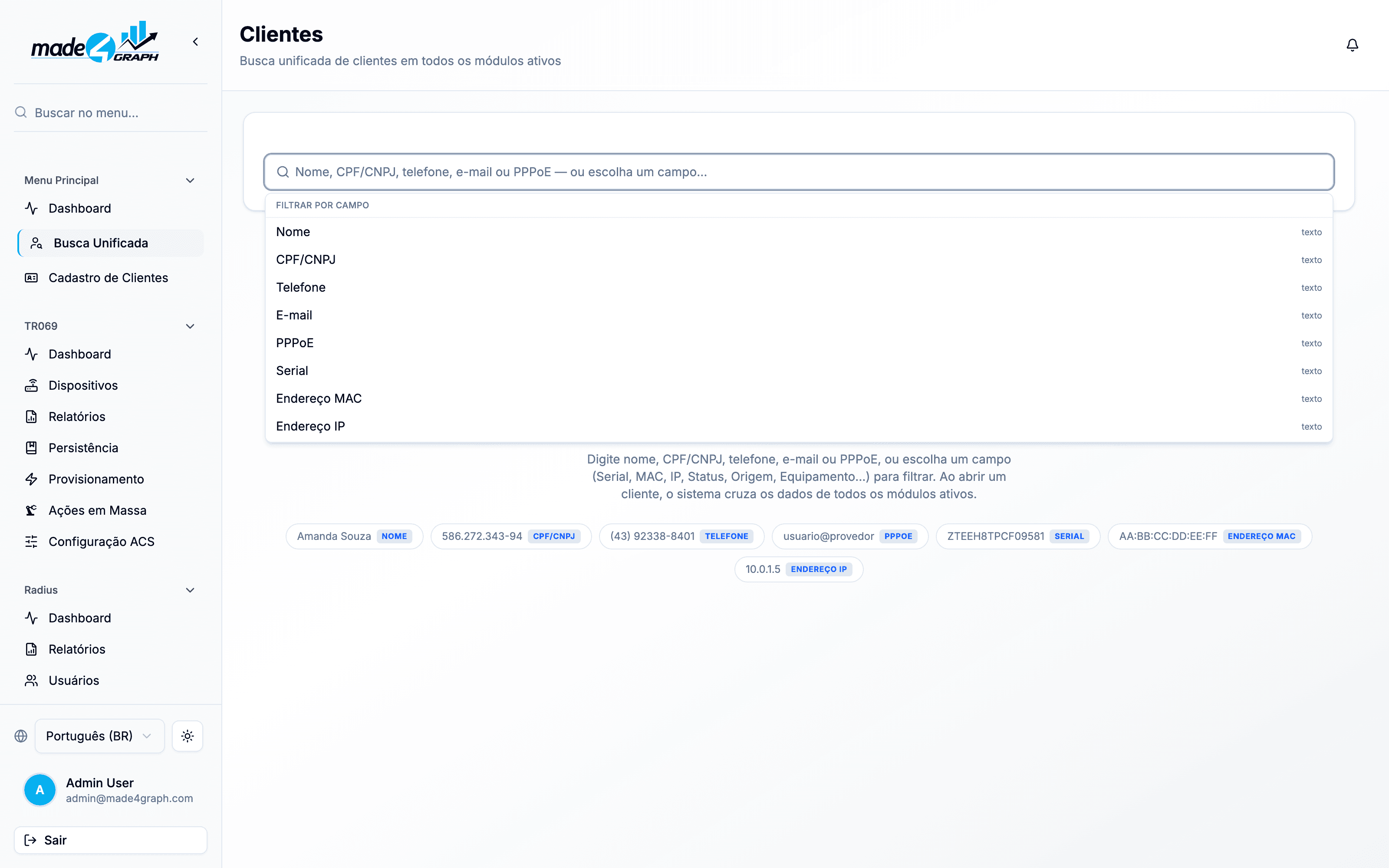
Enquanto nenhum filtro estiver preenchido, a tela não lista clientes — mostra apenas exemplos do que pode ser buscado. A busca só é executada quando existe pelo menos um filtro.
Texto livre
Digite pelo menos 2 caracteres na caixa; a busca é disparada sozinha assim que você para de digitar. O texto livre procura (trecho do valor) somente em:
- nome;
- CPF/CNPJ;
- telefone;
- e-mail;
- usuário PPPoE do cliente.
Serial, MAC e IP não entram no texto livre, e o endereço não é pesquisado. Para esses dados, use os filtros por campo abaixo.
Filtros por campo
Clique na caixa vazia para abrir a lista Filtrar por campo. Escolha o campo, digite o valor e pressione Enter (nos campos de seleção, basta clicar na opção). Cada filtro vira um chip na caixa — clique no × do chip para removê-lo, use Backspace com a caixa vazia para apagar o último ou o × à direita para limpar tudo.
| Filtro | Tipo | Como compara |
|---|---|---|
| Nome | Texto | Contém o trecho digitado |
| CPF/CNPJ | Texto | Contém o trecho, ignorando a máscara — 58627234394 encontra 586.272.343-94 |
| Telefone | Texto | Contém o trecho, ignorando a máscara — 43923388401 encontra (43) 92338-8401 |
| Texto | Contém o trecho digitado | |
| PPPoE | Texto | Usuário PPPoE do cliente, dos pontos de acesso vindos do ERP ou da ONU vinculada |
| Serial | Texto | Serial da ONU vinculada ou da CPE (ACS) do cliente |
| Endereço MAC | Texto | MAC da ONU vinculada ou da CPE do cliente |
| Endereço IP | Texto | IP da ONU vinculada ou da CPE do cliente |
| Status | Seleção | Ativo ou Inativo |
| Origem | Seleção | Manual, ATLAZ, IXC ou RBX |
| Equipamento | Seleção | Com equipamento (ONU ou CPE vinculada) ou Sem equipamento |
O texto livre e todos os chips são combinados: o cliente precisa atender a todos os filtros ao mesmo tempo.
Para Serial, MAC e IP a CPE é localizada pela última leitura registrada no ACS. Se esses dados estiverem indisponíveis no momento, um aviso informa que os resultados mostram só ONUs; se muitas CPEs corresponderem ao valor, o aviso pede para refinar o filtro.
Resultados
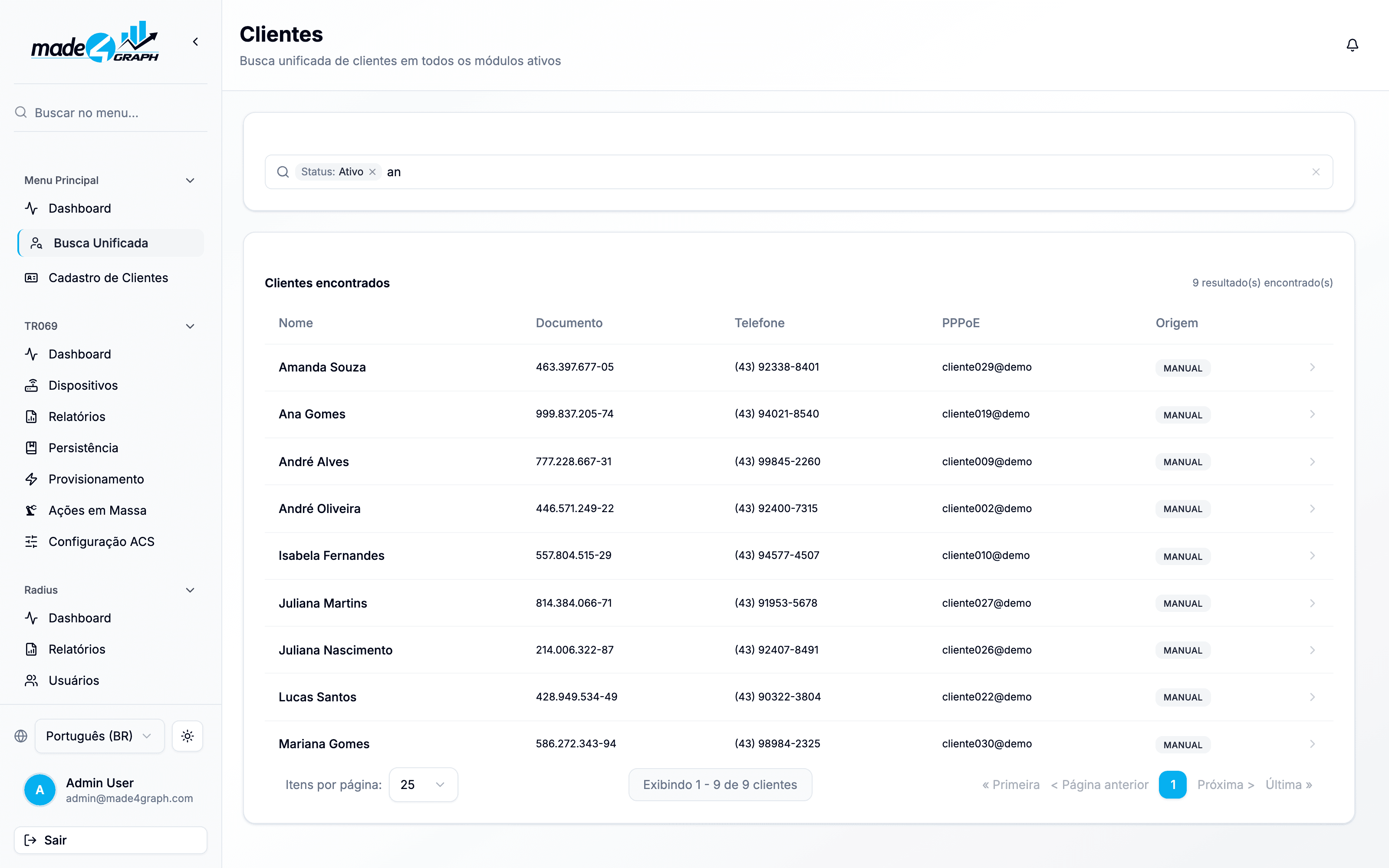
Os clientes encontrados aparecem em Clientes encontrados, com o total de resultados, ordenados por nome:
| Coluna | Descrição |
|---|---|
| Nome | Nome do cliente |
| Documento | CPF ou CNPJ |
| Telefone | Telefone cadastrado |
| PPPoE | Usuário PPPoE |
| Origem | Manual ou o ERP de origem (ATLAZ, IXC, RBX) |
A lista é paginada: 25 clientes por página por padrão (10, 25, 50 ou 100 em Itens por página).
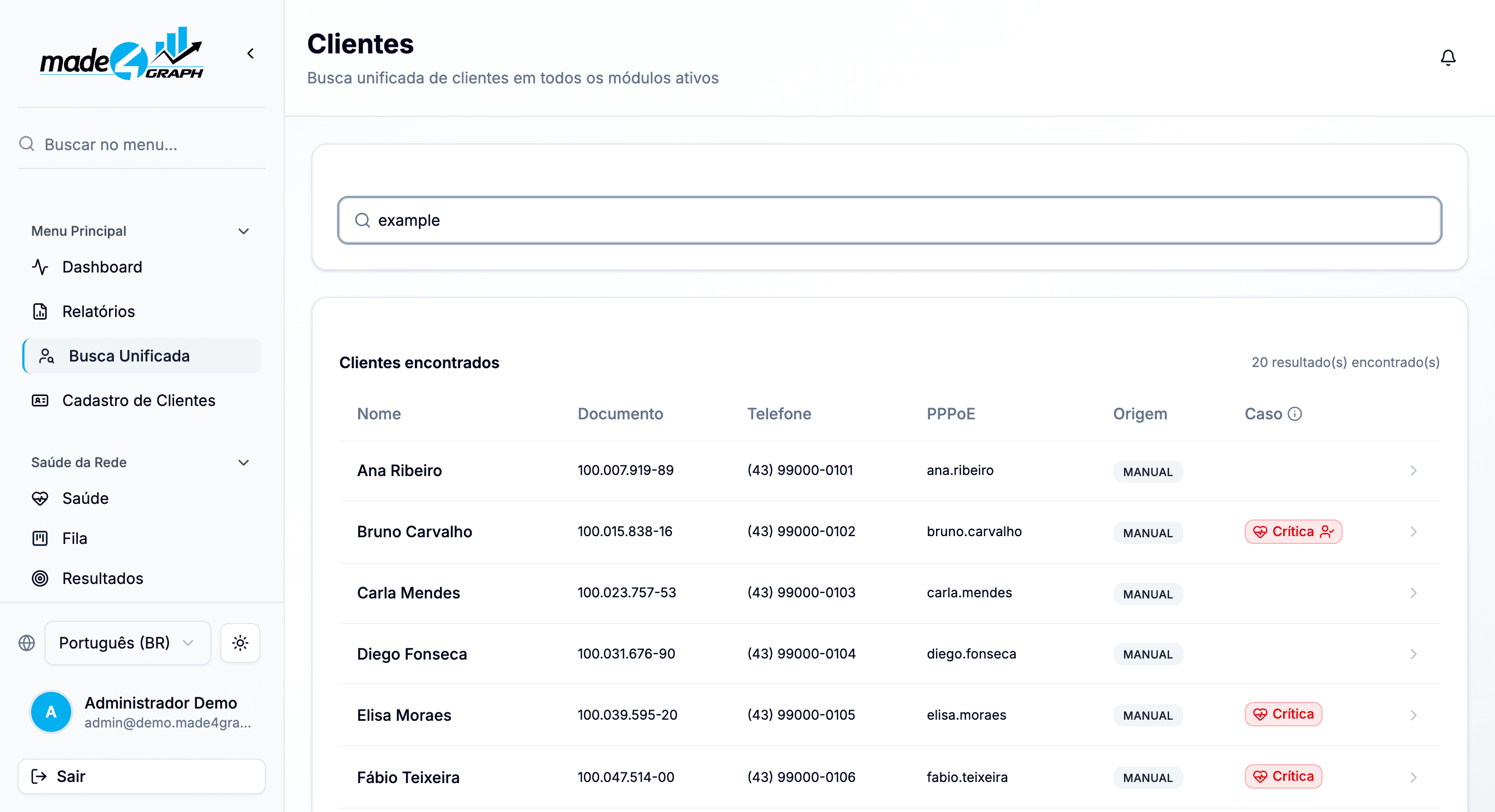
A lista tem ainda a coluna Caso, que mostra um selo apenas para quem tem um caso de rede aberto (sem selo não significa saudável).
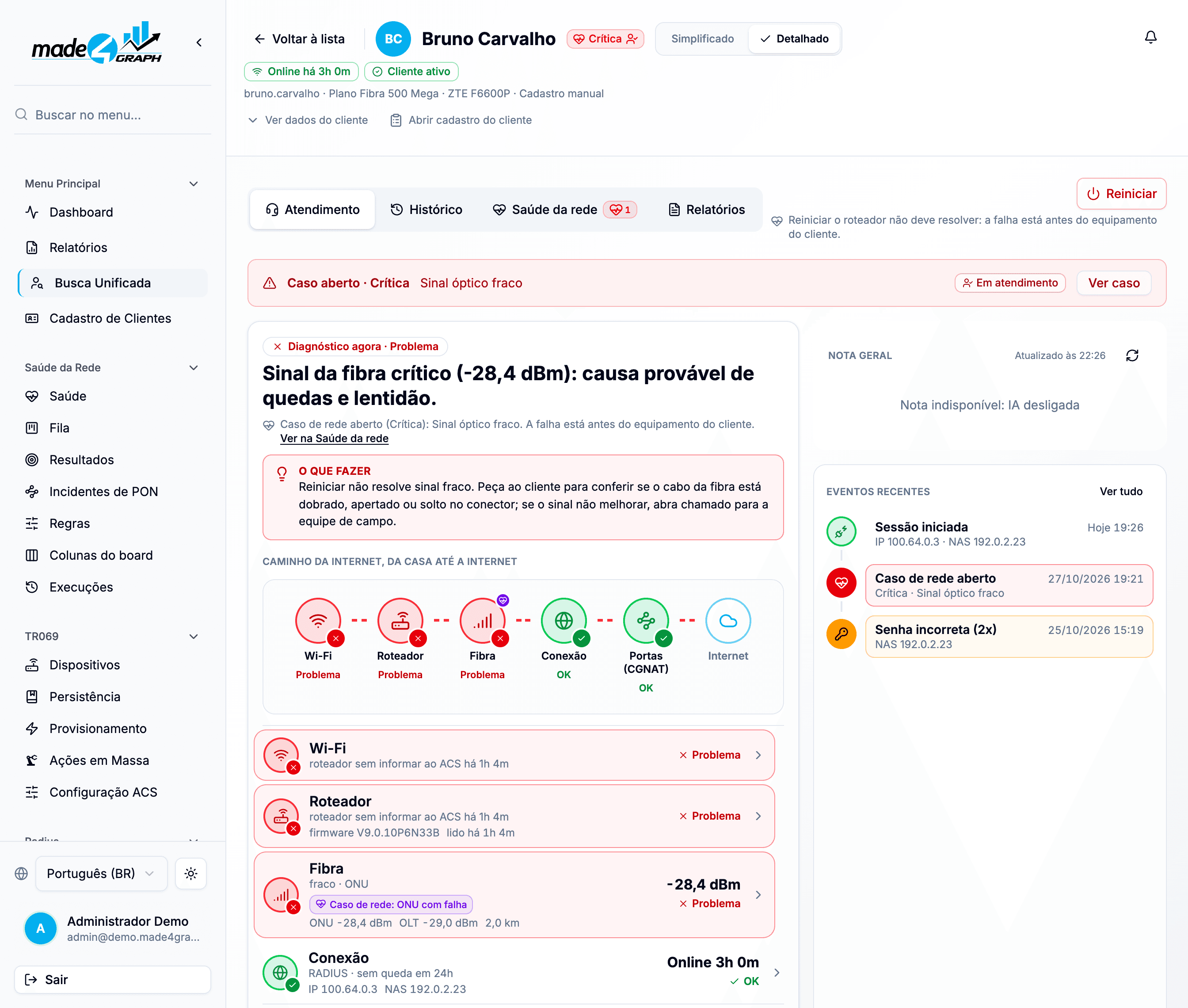
Clique em um cliente para abrir a visão completa, que reúne, em um só lugar, os dados do assinante espalhados pelos módulos: conexão óptica (ONU), sessão PPPoE, CPE, saúde/insights e sessões de accounting. A visão completa é localizada pelo usuário PPPoE do cliente — clientes sem PPPoE cadastrado exibem o aviso Cliente sem usuário PPPoE cadastrado.
Ao voltar da visão completa, os filtros, os resultados e a página continuam como estavam.
Saúde da rede na tela do cliente
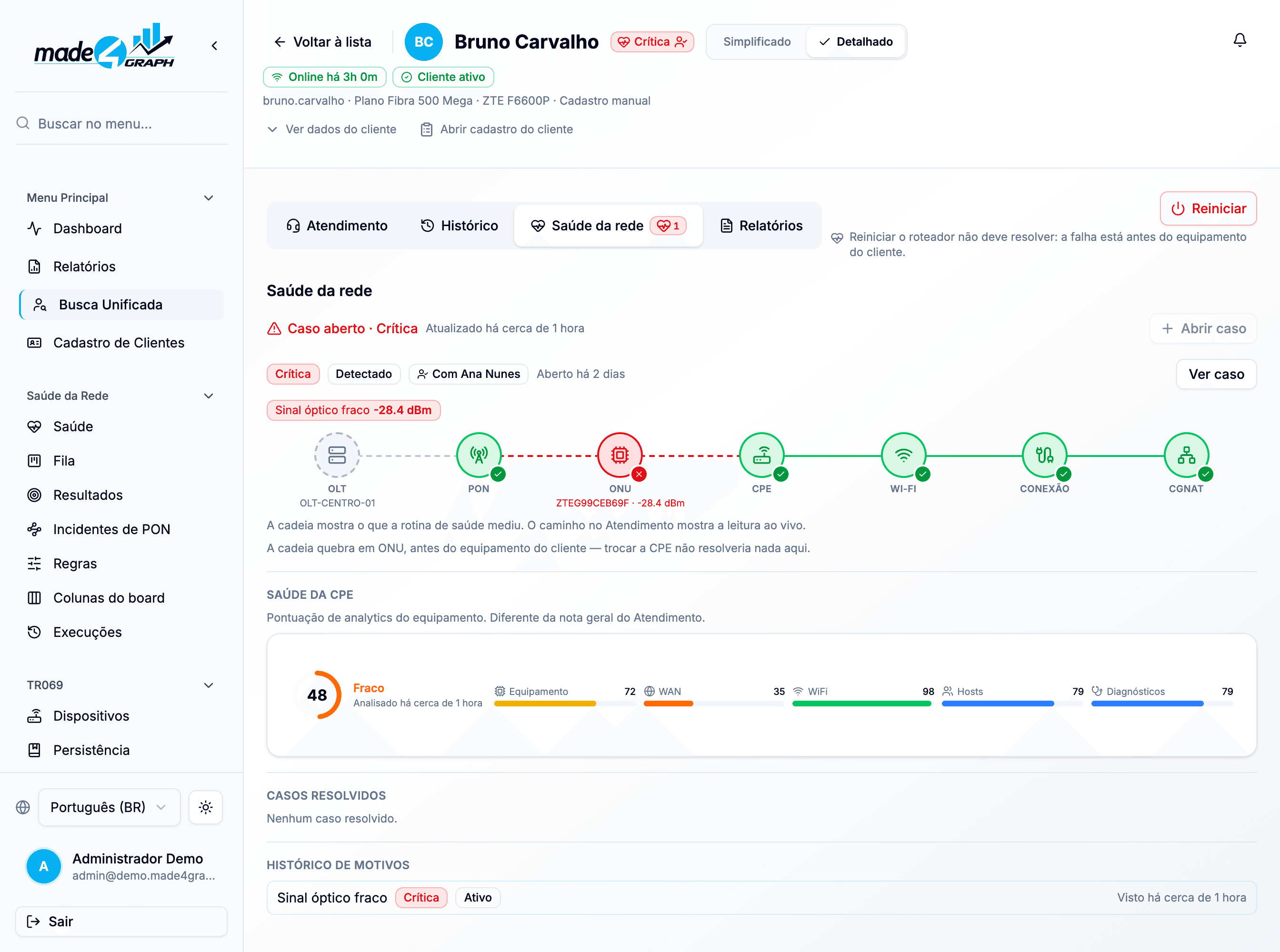
A tela do cliente mostra se há um problema de rede aberto para ele, sem sair do atendimento:
- selo no cabeçalho do perfil (no celular, na linha de pills) com a gravidade do caso, Em observação ou Sem avaliação;
- faixa de alerta no topo do Atendimento, com o botão Ver caso;
- uma linha no Diagnóstico e uma dica junto do Reiniciar (apenas informativa: o botão continua funcionando);
- marca no caminho da internet (Fibra, Roteador, Wi-Fi, Conexão, Portas) com o veredito;
- Caso de rede aberto e Caso de rede resolvido em Eventos recentes;
- a 4ª aba, Saúde da rede, com o painel completo;
- Em outro login deste cliente, quando o caso é de outro login do mesmo cliente;
- elos sem medição em cinza — o que não é o mesmo que estar bem.
Cliente sem selo não significa saudável: só não há caso aberto. Todos os detalhes estão em Saúde do assinante nas telas.
Ações rápidas
Na visão completa há ações que escrevem no ACS ou no RADIUS. Cada uma exige a sua própria permissão:
| Ação | Permissão |
|---|---|
| Desconectar a sessão PPPoE | radius.users.disconnect |
| Reiniciar (Reboot) a CPE | cpe.edit |
| Atualizar (Refresh) os dados da CPE | cpe.edit |
| Analisar a CPE (diagnóstico) | cpe.diagnostics |
Sem a permissão da ação, o servidor recusa o pedido (erro 403), mesmo que o usuário consiga abrir a busca.
Permissões necessárias
| Permissão | Descrição |
|---|---|
| customers.view ou clients.view | Acessar a Busca Unificada e ver o detalhe do cliente (leitura) |
| radius.users.disconnect | Desconectar a sessão PPPoE a partir do detalhe |
| cpe.edit | Reiniciar (Reboot) e atualizar (Refresh) a CPE a partir do detalhe |
| cpe.diagnostics | Analisar a CPE a partir do detalhe |
| health.view e health.manage | Atuar nos casos de rede (assumir, mover, comentar, resolver, abrir caso). Sem health.view, a visualização é só leitura |
Estar logado não basta mais: as rotas de clientes (/v1/customers) passaram a exigir customers.view ou clients.view para leitura, e as ações acima exigem a permissão própria. Se um grupo perdeu o acesso à busca ou a algum botão depois da atualização, inclua a permissão em Sistema → Usuários e Grupos → Grupos.