Configurações de usuários
Papel padrão, política de senha, timeout de sessão, 2FA por email e SSO Microsoft Azure.
Configurações de usuários
Menu: Sistema → Configurações → Usuários
Rota no sistema: /systemParameters/users
Define regras globais de contas e autenticação. Alterações só entram em vigor após Salvar Alterações no rodapé da página.
Aba Usuários
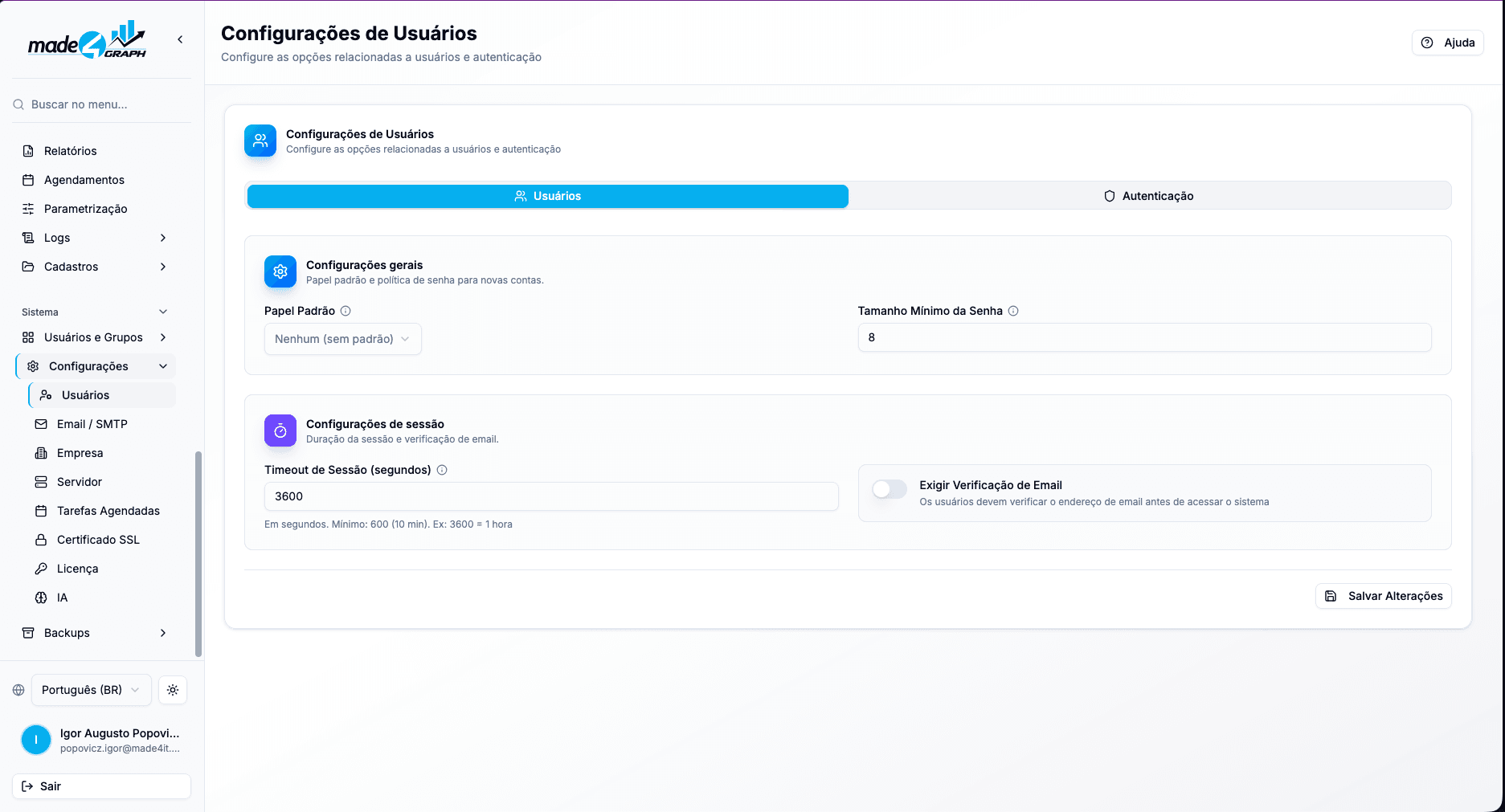
Configurações gerais
| Campo | O que faz |
|---|---|
| Papel padrão | Grupo atribuído automaticamente a novos usuários. Opção Nenhum (sem padrão) exige escolha manual no cadastro. |
| Tamanho mínimo da senha | Número mínimo de caracteres para senhas novas ou alteradas (ex.: 8). |
Configurações de sessão
| Campo | O que faz |
|---|---|
| Timeout de sessão (segundos) | Tempo de inatividade até logout automático. Mínimo 600 (10 min). Ex.: 3600 = 1 hora. |
| Exigir verificação de email | Quando ativo, o usuário precisa confirmar o email antes do primeiro acesso. |
O timeout é contado em segundos. Converta minutos/horas antes de salvar (1 h = 3600).
Aba Autenticação
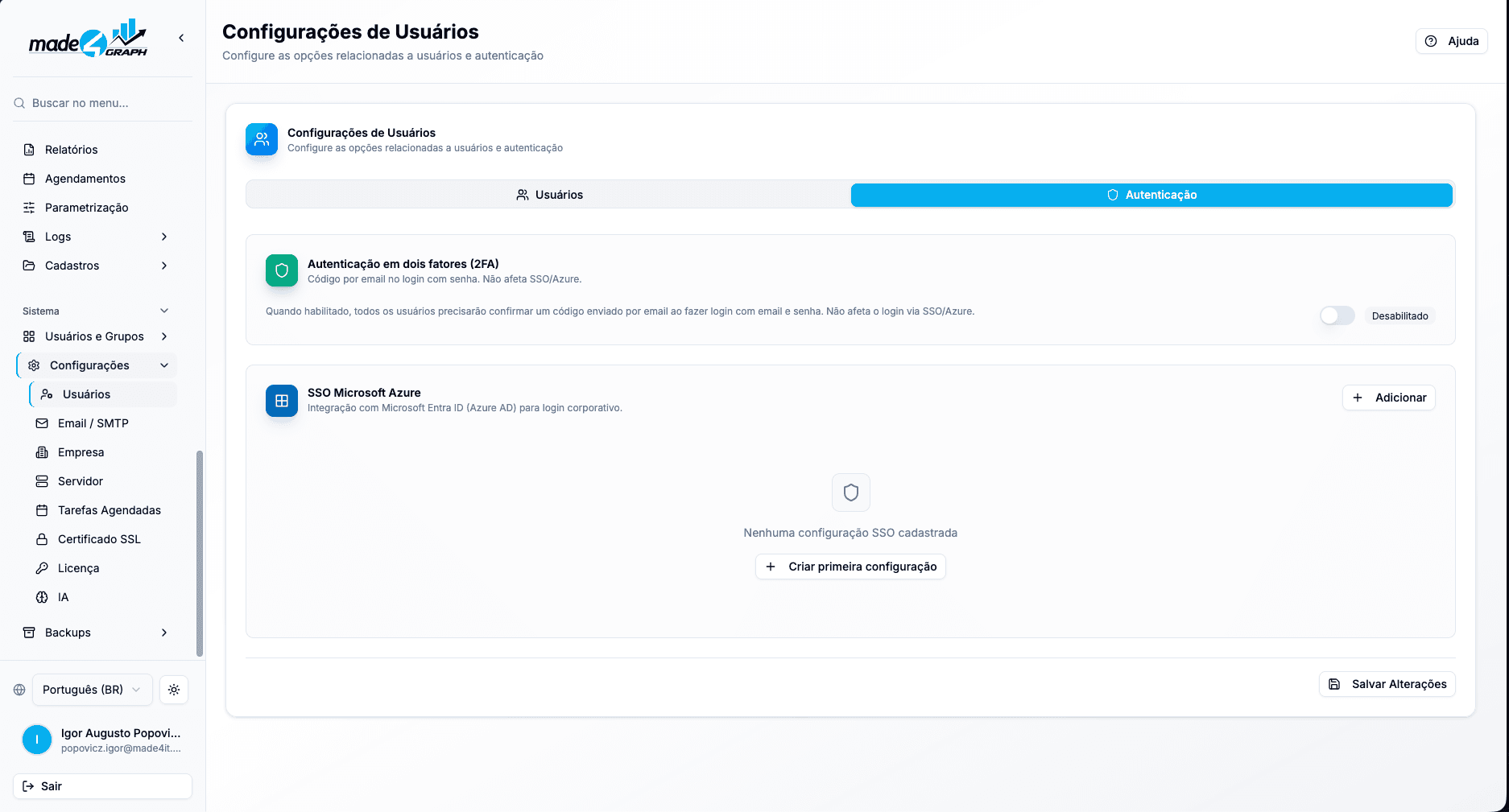
Autenticação em dois fatores (2FA)
- Desabilitado (padrão): login apenas com email e senha.
- Habilitado: após senha correta, o sistema envia um código por email que o usuário deve informar.
Importante:
- Exige Email / SMTP configurado e funcionando.
- Não afeta login via SSO Microsoft Azure — quem entra pelo Azure segue o fluxo da Microsoft.
Este é o 2FA por email. A configuração é global e afeta toda a instância.
Existe também um TOTP pessoal. Cada usuário liga o TOTP para a própria conta em Meu Perfil. O TOTP também pede o código no login via SSO. Veja Autenticação em duas etapas (TOTP).
SSO Microsoft Azure
Integração com Microsoft Entra ID (antigo Azure AD) para login corporativo.
Estado vazio: mensagem Nenhuma configuração SSO cadastrada e botão + Criar primeira configuração.
Adicionar configuração (+ Adicionar):
| Campo | Descrição |
|---|---|
| Nome | Identificação interna (ex.: Matriz SP). |
| Client ID | ID do aplicativo registrado no Entra ID. |
| Tenant ID | ID do diretório (locatário) Azure. |
| Client Secret | Segredo do aplicativo — obrigatório na criação. |
| Redirect URI | URL de callback (ex.: https://seu-dominio/auth/azure/callback). Deve coincidir com o cadastro no Azure. |
| Ativar SSO | Liga a configuração após salvar. |
Na edição, o Client Secret pode ficar em branco para manter o valor atual.
Após salvar na aba Autenticação, use Salvar Alterações na página para persistir também o estado do 2FA.
Fluxo recomendado: habilitar 2FA
- Configure e teste o Email / SMTP.
- Ative 2FA nesta tela e salve.
- Comunique a equipe que o próximo login pedirá código por email.
Fluxo recomendado: habilitar SSO Azure
- No portal Azure, registre um aplicativo com redirect URI igual ao do Made4Graph.
- Crie a configuração SSO aqui com Client ID, Tenant ID e Secret.
- Ative a configuração e salve.
- Teste login com uma conta
@empresa.comdo tenant configurado.