Fila
A fila de atendimento da saúde da rede — lista priorizada, kanban de cards, motivos, linha do tempo e Saúde da CPE.
Fila
Menu: Saúde da Rede → Fila
Permissão necessária: health.view (ver) · health.manage (atuar nos cards)
É onde a operação trabalha os problemas detectados. A tela combina uma lista de detecções priorizada por severidade com um kanban cujas colunas seguem o fluxo do seu provedor (ver Colunas do board).
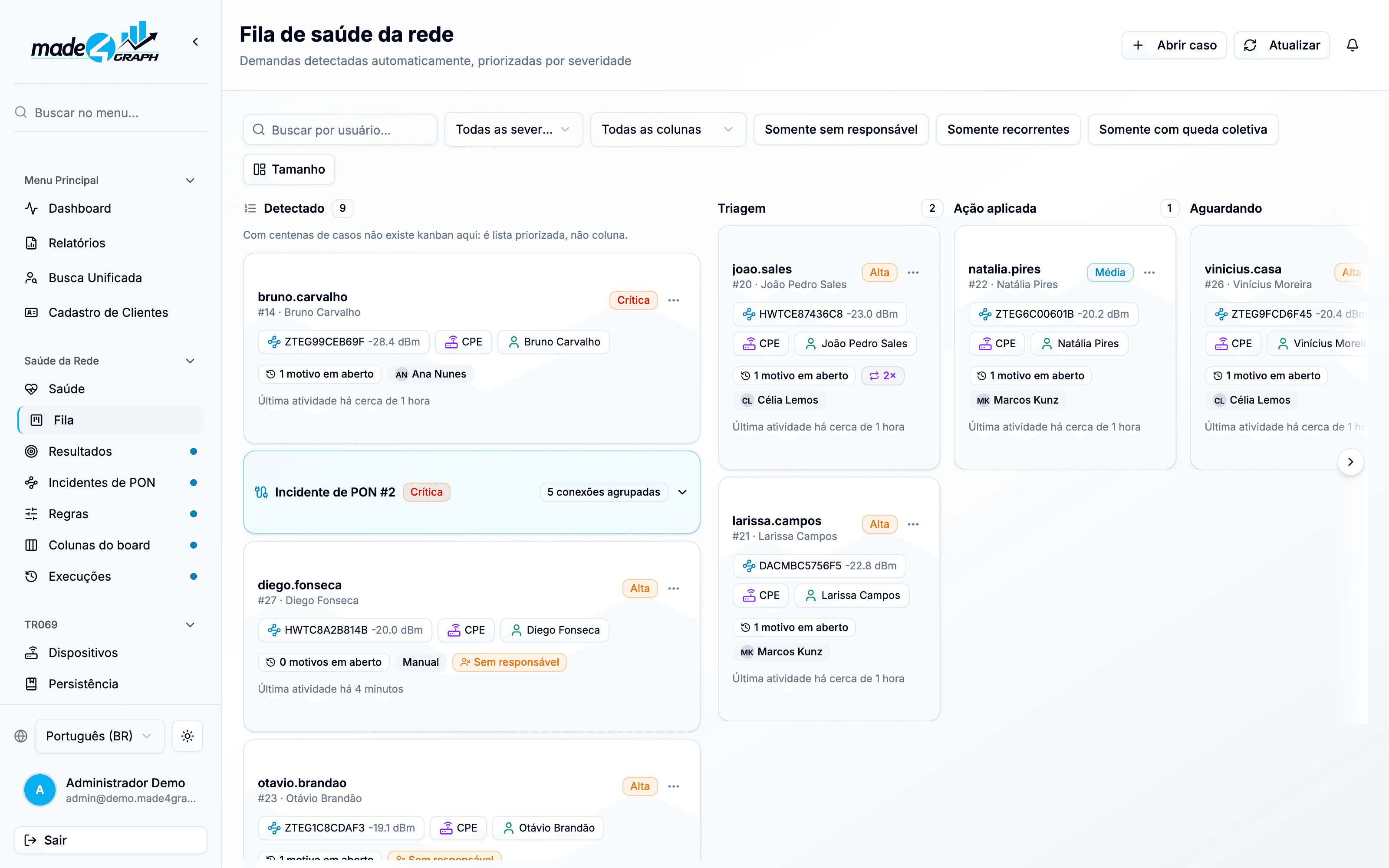
Filtros
| Filtro | Descrição |
|---|---|
| Buscar por usuário | Texto livre sobre o login/cliente do card, sem diferenciar maiúsculas de minúsculas. |
| Severidade | Baixa · Média · Alta · Crítica. |
| Coluna | Restringe a uma coluna do board. |
| Somente sem responsável | Cards que ninguém assumiu. |
| Somente recorrentes | Cards que já reabriram (badge N×). |
| Somente com queda coletiva | Cards cobertos por um incidente de PON. |
Cards da mesma PON em queda coletiva aparecem agrupados sob o incidente (Incidente de PON #N · X conexões agrupadas), para a fila não virar um diagnóstico por assinante. Clique no grupo para abrir ou recolher os cards. Quando a lista de detecções tem mais casos do que cabe na tela, o botão Carregar mais traz os seguintes.
Ações no topo e tamanho
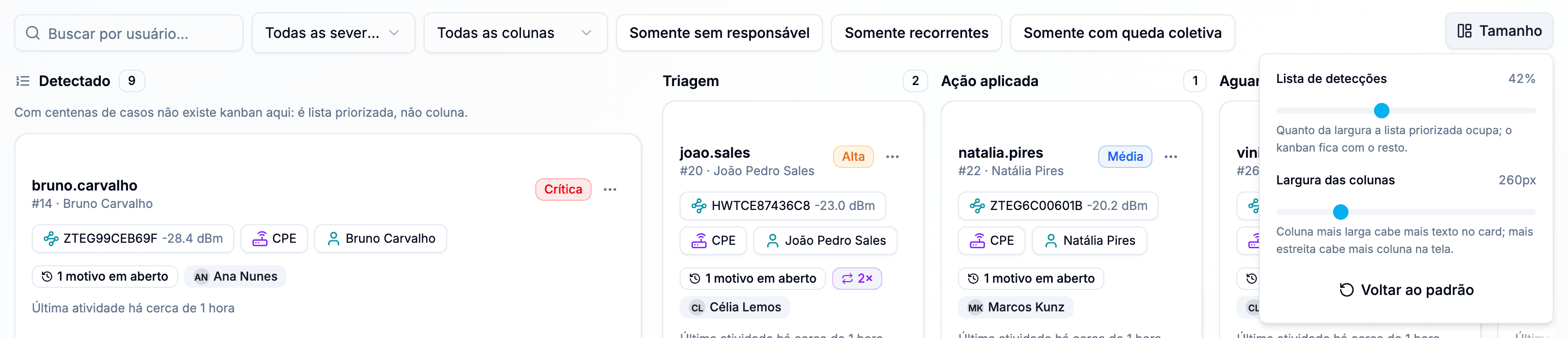
No topo da tela ficam Abrir caso (só para quem tem health.manage; veja Abrir caso na mão) e Atualizar. O botão Tamanho ajusta a largura da Lista de detecções e das colunas do board — coluna mais larga cabe mais texto no card, mais estreita cabe mais coluna na tela — e Voltar ao padrão desfaz o ajuste.
O card
Clicar em um card abre o painel de detalhe:
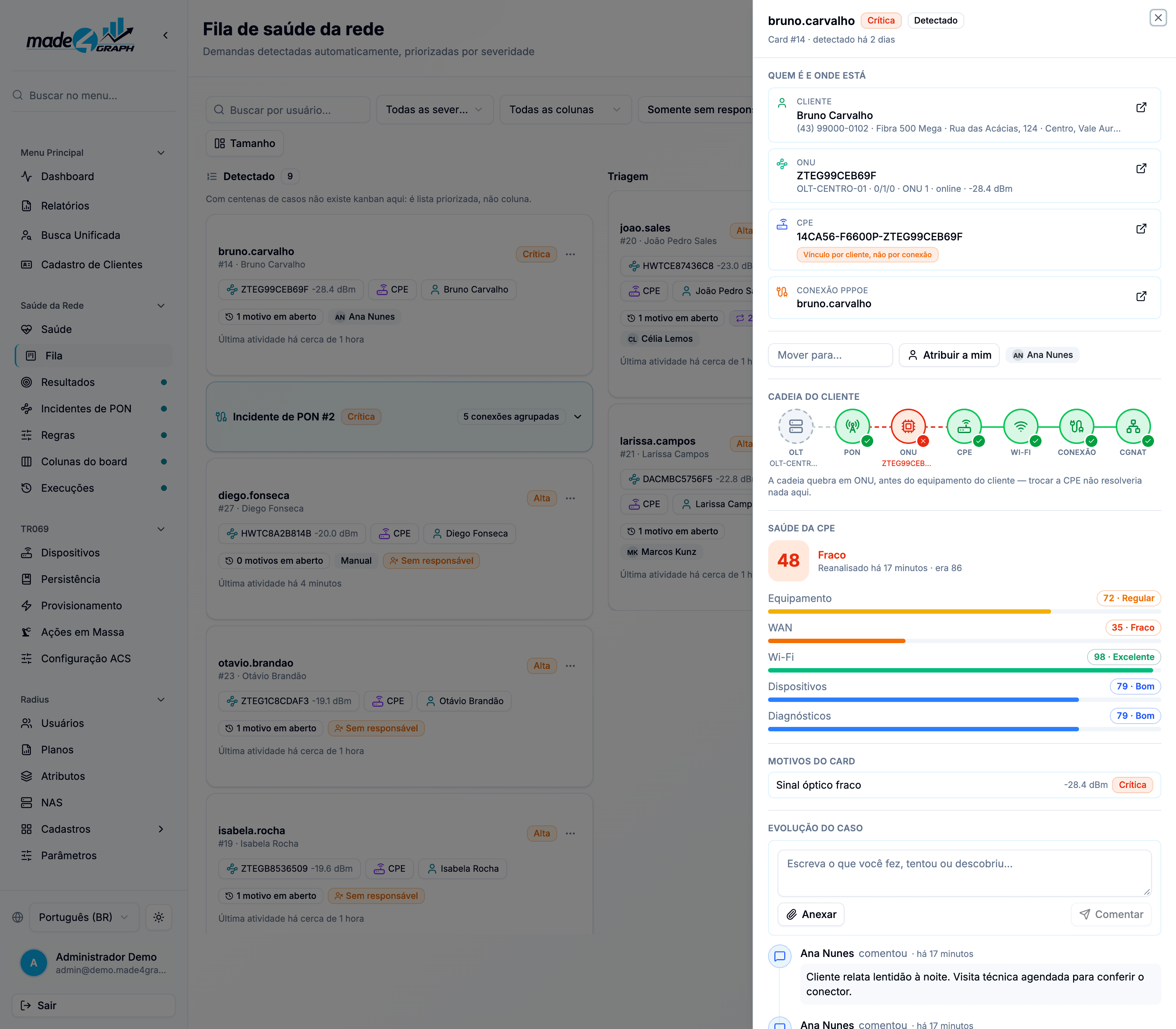
- Quem é e onde está — cliente, conexão PPPoE, ONU e CPE, com atalhos Abrir ficha do cliente, Abrir a ONU, Abrir a CPE e Ver no Graph.
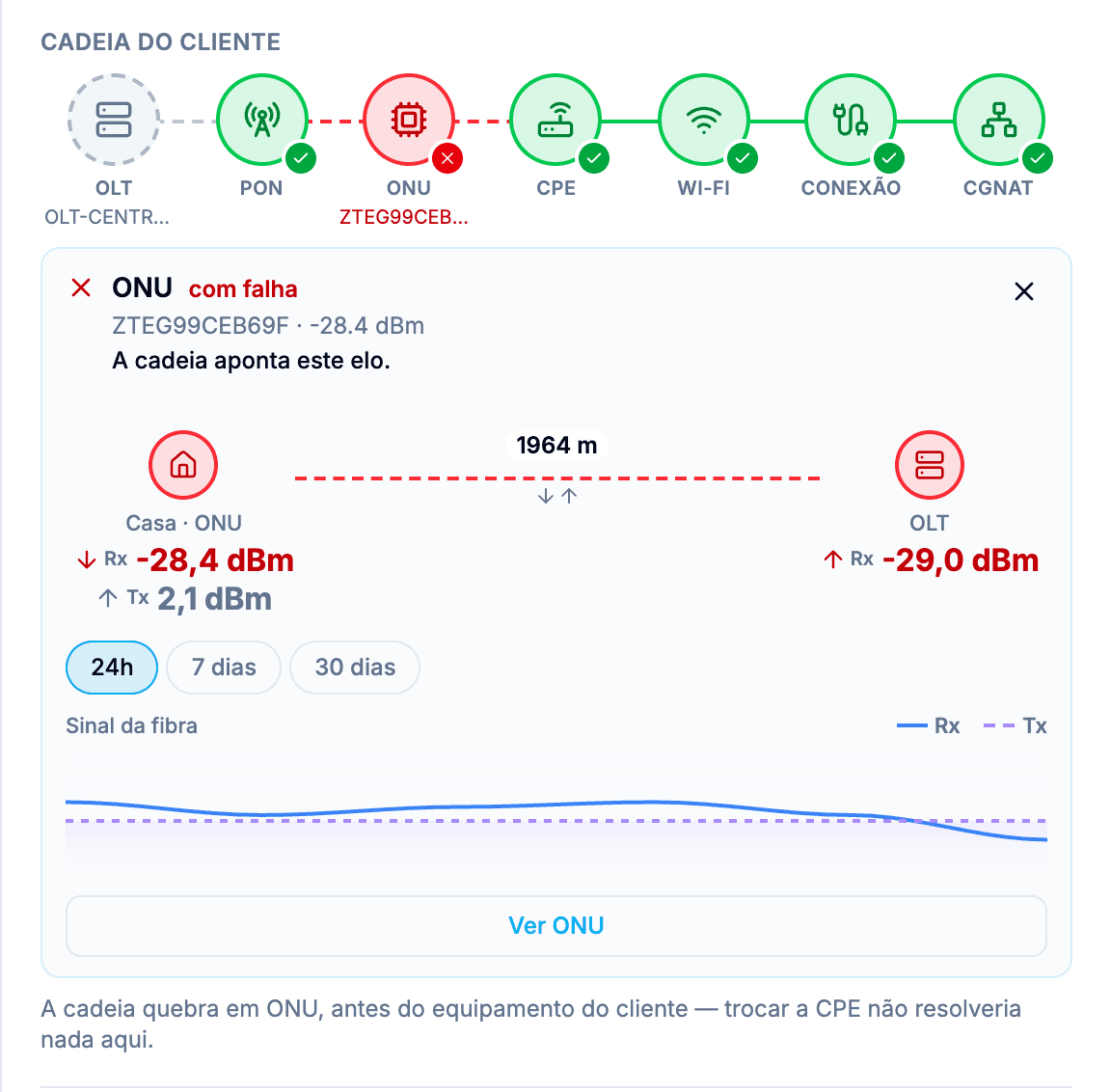
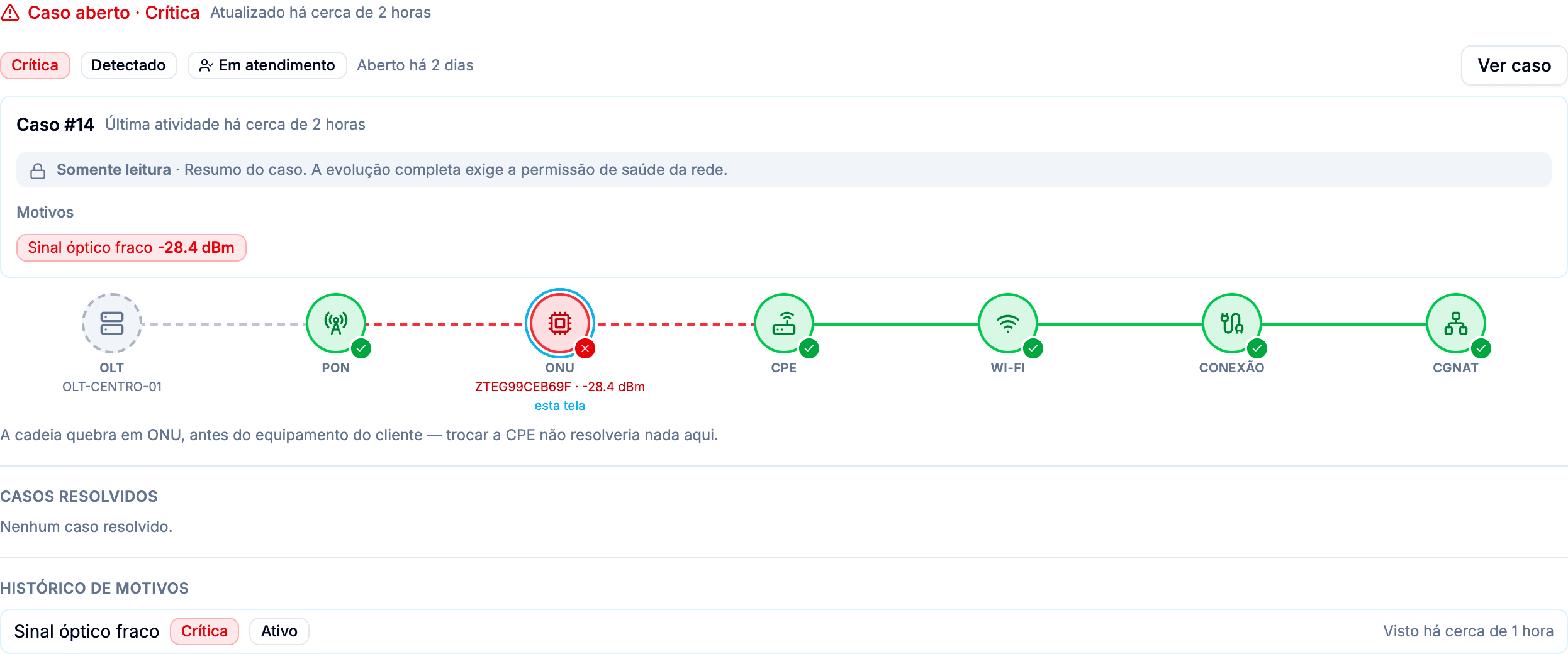
- Cadeia do cliente — o caminho OLT → PON → ONU → CPE → Wi-Fi → Conexão → CGNAT, elo a elo, com um veredito (ex.: "a cadeia quebra em ONU, antes do equipamento do cliente — trocar a CPE não resolveria nada aqui"). Elo cinza é sem medição. Clique em um elo para abrir o detalhe do elo (o valor medido e o que ele significa). Cada elo pode trazer atalhos conforme a sua permissão: Ver ONU, Ver OLT, Ver no ACS, Ver no Graph, Ver incidente de PON e Ver logs de CGNAT; sem permissão, o atalho avisa Sem permissão para abrir esta tela.
- Saúde da CPE — a nota geral do equipamento, calculada pelo módulo de análises, com o rótulo (Excelente · Bom · Regular · Fraco · Crítico, ou Sem medição), o era N da análise anterior, o horário em que foi Reanalisado e as barras por dimensão: Equipamento · WAN · Wi-Fi · Dispositivos · Diagnósticos.
- Motivos do card — cada regra que disparou, com valor medido, status (Pendente · Ativo · Resolvido) e o selo de confiança (alta = duas fontes independentes concordando; média = uma fonte, vista repetidas vezes; baixa = um sinal só, recente).
- Evolução do caso — a linha do tempo do card, detalhada abaixo.
Evolução do caso: comentários e anexos
Todo card carrega a própria história na seção Evolução do caso, dentro do painel:
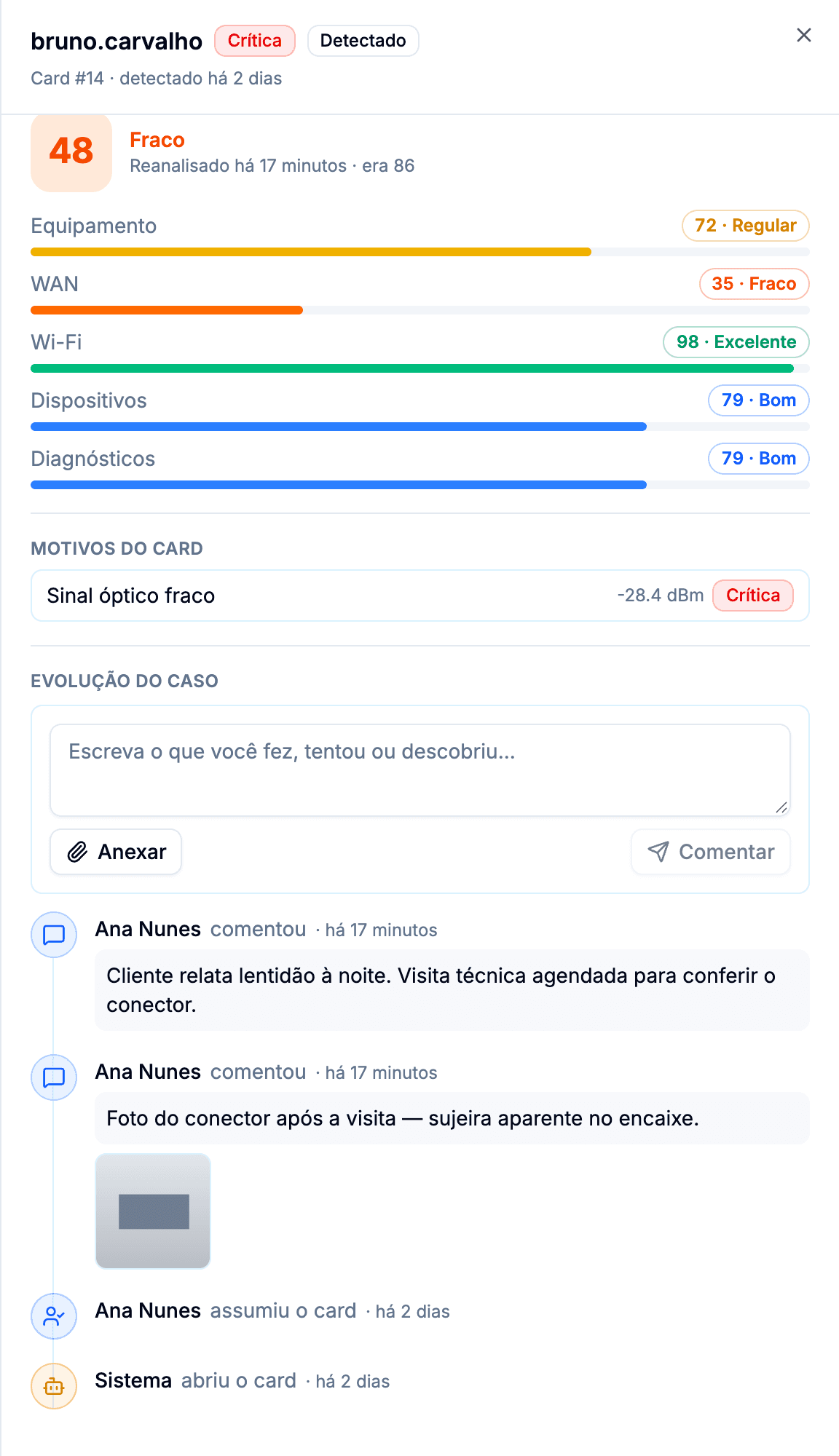
- Comentar — a caixa "Escreva o que você fez, tentou ou descobriu..." registra um comentário com seu nome e horário. É onde a operação deixa o contexto que nenhuma métrica captura: o que o cliente disse, o que já foi tentado, o que falta fazer.
- Anexar — cada comentário aceita anexos de até 10 MB (print do teste, foto da caixa, PDF do relatório). Imagens ganham pré-visualização com navegação entre elas; qualquer anexo pode ser baixado ou removido depois.
- Eventos automáticos — tudo o que acontece com o card entra na mesma linha, com um ponto colorido por tipo: Sistema abriu o card, anexou um motivo, mudou a severidade, vinculou a um incidente de PON; alguém assumiu o card, moveu, comentou, reabriu ou encerrou. A trilha diz quem fez o quê e quando — é ela que alimenta a produtividade da equipe em Resultados.
Mover um card (requer health.manage)
Há três jeitos de mover um card pelo fluxo:
- Arrastar e soltar — segure o card e arraste até a coluna de destino (o cursor vira uma mãozinha). O board só aceita soltar em colunas permitidas pelo fluxo (ver Colunas do board); as demais recusam o card.
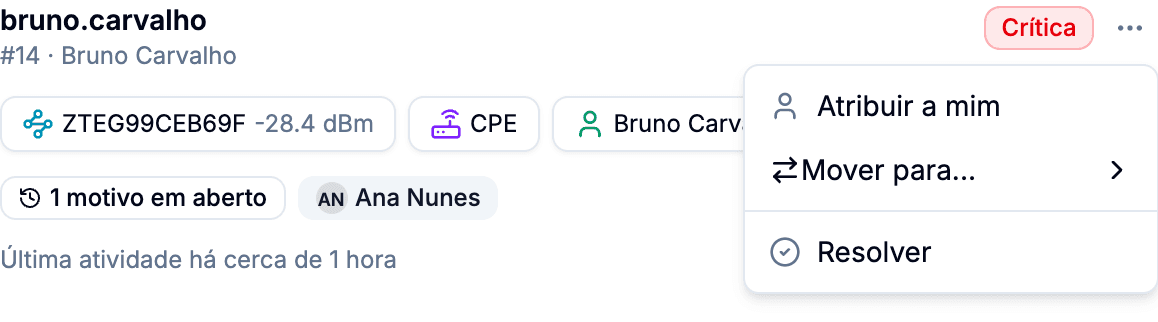
- Menu ⋮ do card — Mover para... lista as colunas de destino válidas. O mesmo menu tem Atribuir a mim e Resolver.
- Dentro do painel — o seletor Mover para... aparece junto de Atribuir a mim, no topo do detalhe.
Arrastar um card até a coluna de Encerramento não fecha em silêncio: abre o mesmo diálogo de encerramento abaixo, pedindo a nota.
Encerrar um card
Resolver (no menu ⋮, no painel ou soltando o card no Encerramento) abre o diálogo Encerrar demanda:
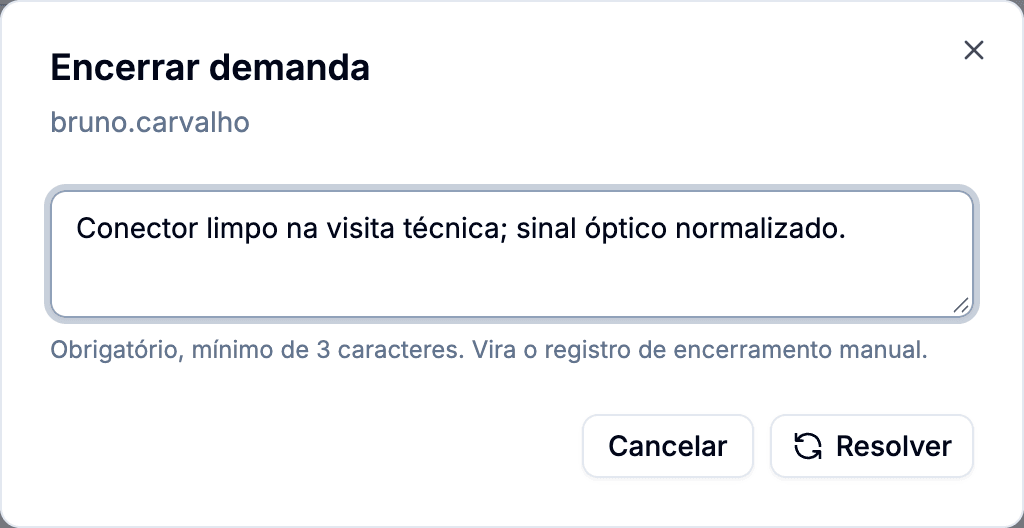
A nota de encerramento é obrigatória (mínimo de 3 caracteres) e vira o registro do encerramento manual na linha do tempo — sem ela, daqui a três meses ninguém saberia por que o caso fechou. O card passa a exibir Encerrado com a data.
Se a métrica volta ao normal, a rotina encerra o card sozinha — com a medição de antes e de depois gravada como prova. O encerramento manual existe para o que o sistema não consegue medir. E se o mesmo problema for detectado de novo depois do encerramento, o card reabre e ganha o selo de recorrência N× — a reabertura também fica na linha do tempo.
Outras ações (requerem health.manage)
| Ação | O que faz |
|---|---|
| Atribuir a mim | Passa o card para o seu nome (no menu ⋮ ou no topo do painel; depois aparece Atribuído a você). |
| Comentar | Registra um comentário, com anexos, na linha do tempo. |
| Resolver | Encerra o card com a nota obrigatória. |
A tela não atribui o card a outra pessoa: cada um assume o próprio card. Quem assumiu aparece no card e em Resultados.
Abrir caso na mão
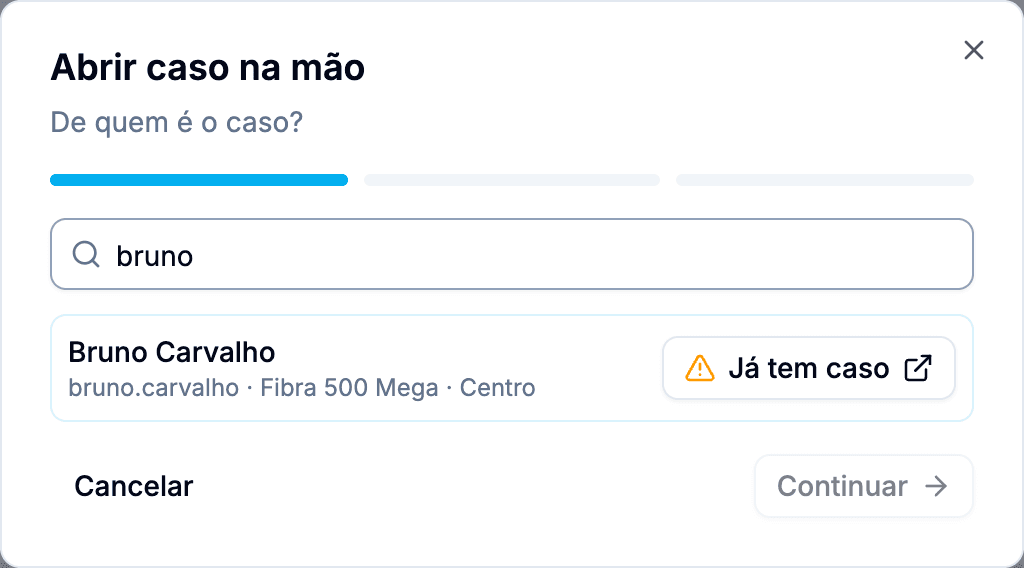
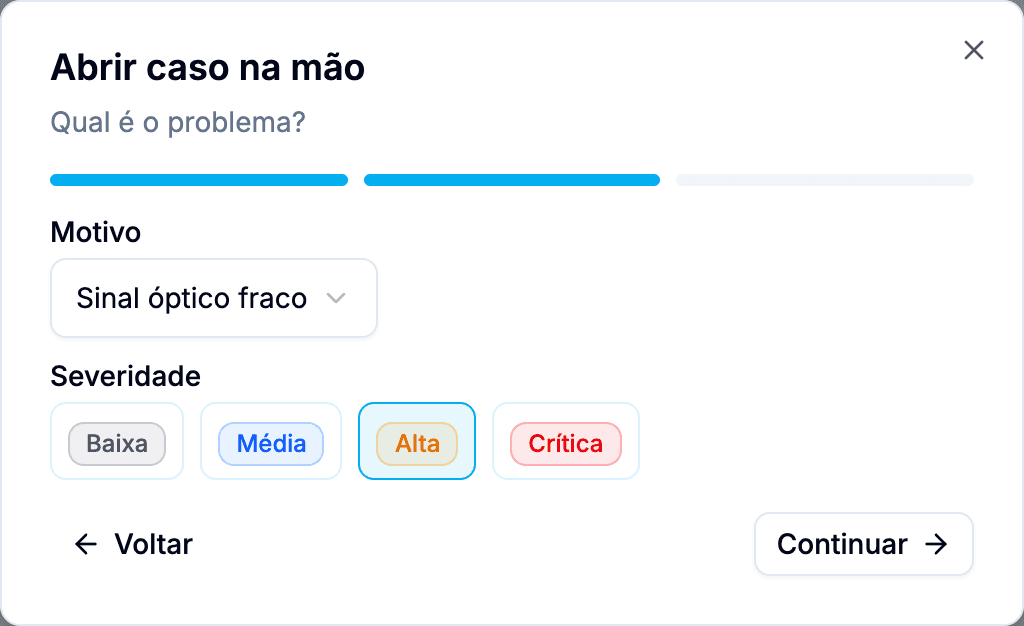
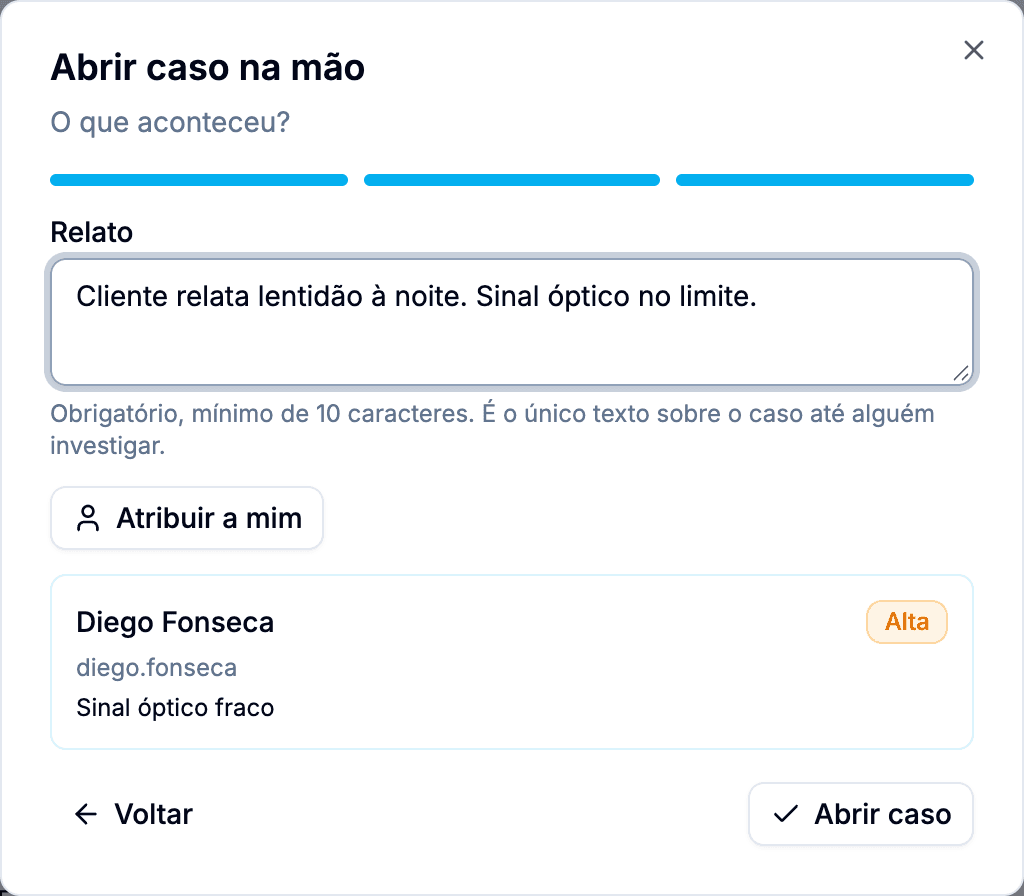
O botão Abrir caso, no topo da Fila, cria um card para o que o sistema não mede e a operação vive (cliente ligou, técnico pediu). São 3 passos:
- De quem é o caso? — busque por login, nome ou código; quem já tem caso aparece marcado com Já tem caso.
- Qual é o problema? — escolha um motivo (ou Outro, descrevendo) e a severidade.
- O que aconteceu? — o relato é obrigatório: é o único texto sobre o caso até alguém investigar.
O card criado recebe o selo Manual e segue o mesmo fluxo dos automáticos.
Abrir o caso fora da Fila
O mesmo painel do card aparece nas telas de cliente, CPE, ONU e Graph, a partir do botão Ver caso (veja Saúde do assinante nas telas). O que ele mostra depende da permissão:
| Permissão | O que o painel mostra |
|---|---|
health.view + health.manage | Tudo o que está descrito acima, com as ações (assumir, mover, comentar, encerrar). |
health.view | Tudo, em leitura: os botões de ação não aparecem. |
Só a permissão da tela (por exemplo olt.onus.view) | Um resumo Somente leitura: status, motivos com valor medido e Em atendimento. Não mostra nome de responsável, linha do tempo, notas, anexos, telefone nem endereço. |
Dar health.view a um grupo libera nomes, notas internas e anexos dos cards. Para quem só precisa saber se há problema aberto, a permissão da própria tela basta.